

売上管理は、事業の運営を支える重要な業務の一つです。売上管理のツールは数多くありますが、小規模な事業や個人事業主にとってはエクセルを使った管理が手軽な方法です。
本記事では、エクセルで売上管理表を作成する手順やメリット・デメリット、効率化を目指して売上管理システムに移行する際のポイントまで詳しく解説します。
【この記事のポイント】
-売上管理は収益性や成長性を把握し、経営判断を行うために不可欠
-売上管理方法は「エクセルによる手動管理」と「システムによる自動管理」の2種類がある
-エクセルは低コストで自由度が高いが、入力ミスや集計の手間が課題
-売上管理システムは自動集計・分析や在庫・顧客との連携が可能で業務効率が高い
-Squareの売上管理システムは自動記録・レポート作成・在庫管理などが可能で効率的
目次
- なぜ売上管理が重要なのか
- 売上管理の方法は主に2つ
・エクセルでの売上管理
・売上管理システム(POSやクラウドツール) - エクセル売上管理表の作り方
・ステップ1:管理したい項目を決める
・ステップ3:グラフや色で見える化する - 売上管理システムの導入を検討しよう
・課題が出てきた時が移行のタイミング
・売上管理システムなら解決できる! - Squareならスムーズに売上管理システムへ移行できる
・無料のPOSレジで売上が自動記録される
・日別・商品別などの売上レポートがワンクリックで出力できる
・商品の在庫数や顧客の購入履歴も同時に管理できる - まとめ
なぜ売上管理が重要なのか
売上管理は、事業の収益性や成長性を把握するための基盤です。週次や月次、年次など期間を区切って総額や売上達成度などを算出します。
また、売上管理では、売り上げをただ集計するだけではなく、正確なデータをもとに意思決定に生かすことが重要です。たとえば、売り上げが悪い場合は改善を図り、売り上げが良い場合は、売り上げが伸びた背景やさらに売り上げを伸ばすために必要な要素などを分析します。
売上管理の方法は主に2つ
売上管理には大きく分けて「エクセルを活用した手動管理」と「売上管理システムによる自動化管理」があります。それぞれの特徴を理解し、自社に合った方法を選びましょう。
以下では、エクセルと売上管理システムそれぞれの特徴をメリット・デメリットに分けて解説します。
エクセルでの売上管理
エクセル(Excel)はマイクロソフトが開発・販売している表計算ソフトです。エクセルを用いた売上管理のメリットとデメリットをみていきましょう。
メリット
- 手軽に始められる:エクセルは使い慣れている人が多い傾向があるため、新しいツールの使い方を覚えるよりも手軽に始められます。
- コストを抑えられる:マイクロソフトのほかの製品と合わせてもともとパソコンに導入されていることが多いため、追加のコストがかかりません。
- 自由にカスタマイズできる:書式や設定項目数などが決まっていないため、項目や関数を事業内容に合わせて調整可能です。関数の使い方を調べるのも比較的容易です。
デメリット
- 手入力によるミスが起こりやすい:関数やデータを手入力する必要があり、入力ミスが売上管理に直結します。特にデータ量が増えるほど運用が難しくなる傾向があります。
- 集計や分析に手間がかかる:時系列や商品別など情報を抽出して分析したい場合に、関数やマクロに慣れていないと作業の手間がかかります。
- 他の部署との連携が難しい:請求書作成システムや顧客管理システムなどを他のツールを利用している場合、データが二重管理になったり、転記したりする手間が発生します。

売上管理システム(POSやクラウドツール)
売上管理システムとは、販売データを記録・集計して、売上分析や在庫管理などを効率化するためのシステムです。売上管理システムを用いた売上管理のメリットとデメリットをみていきましょう。
メリット
- 売り上げを自動で記録できる:POSレジやオンライン決済と連携すれば個々の売上データの入力は不要です。
- グラフやレポートが自動生成できる:簡単な操作で売り上げの推移や傾向をグラフなどで把握できます。
- データ管理を一元化できる:手入力やデータの移動が不要で在庫や顧客情報を含めた業務の統合管理が可能です。
デメリット
- 導入コストが発生する場合がある:売上管理システムは原則として導入コストがかかります。無料プランが利用できる場合もありますが、一般的に機能に制限があります。
- 使い方の習得が必要になる場合がある:新しいシステムを導入する際は、マニュアルやサポート体制の確認が必要です。
- 停電やトラブル時には利用できない:売上管理システムには多くのメリットがあるものの、停電やシステムトラブルを完全に防ぐことはできません。

エクセル売上管理表の作り方
売上管理をエクセルで始めるには、管理する項目の設計や計算式の設定が重要です。以下では、売上管理表を構築する方法をステップごとに解説します。
ステップ1:管理したい項目を決める
エクセルで売上管理を行う場合は、まず項目を入力する行を決めて、列に管理したい項目を入力します。以下は、一般的な売上管理の項目例を記載しています。
【基本的な管理項目】
- 販売日
- 取引先名
- 商品名
- 販売価格(単価)
- 数量
- 売上金額
【必要に応じて追加する項目】
- 取引番号(取引ごとの管理番号)
- 商品番号(商品やサービスごとに設定した番号)
- 原価(商品やサービスを仕入れた際の価格)
- 粗利(売上金額から原価を差し引いた金額)
- 売上目標
- 支払方法
- メモ
ステップ2:計算式・関数を設定する
エクセルで売上管理を行う場合は、必要な情報を入力するフォーマットを作成します。その際、一部に関数などを取り入れると手入力の手間が減らせます。
エクセルを活用して売上を自動計算・集計する際は、次の関数が便利です。
①売上金額を求める(販売価格 × 数量)
②合計売上を求める(SUM関数)
③条件付き合計(SUMIF関数)
④カウント集計(COUNTIF関数)
⑤特定条件の平均(AVERAGEIF関数)
⑥日別売上の集計(ピボットテーブル)
⑦参照セルを固定する($記号の使い方)
なお、ここでは以下のようなテーブルがあるものと仮定しています。
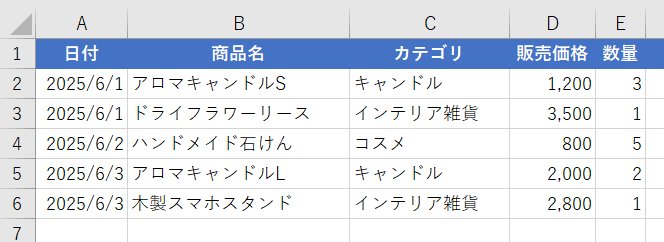
①売上金額を求める(販売価格 × 数量)
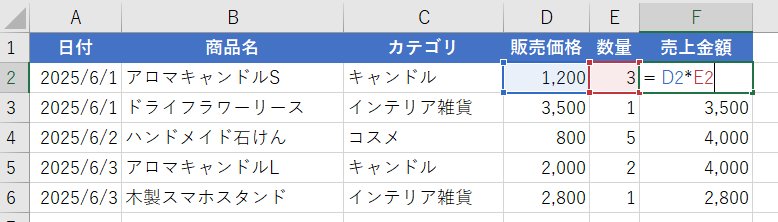
商品ごとの売上金額は、「販売価格 × 数量」の計算式で求めます。たとえば、販売価格がD列、数量がE列に入力されている場合、F列に以下のような数式を入力します。
= D2 * E2
この式をF2セルに入力し、下の行までコピーすることで、各商品の売上金額を自動計算できます。
②合計売上を求める(SUM関数)
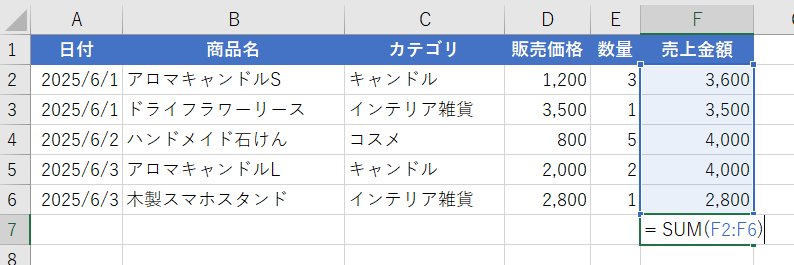
指定したセル範囲内の数値を合計するには、SUM関数を使用します。たとえば、F列の売上金額全体を合計するには、以下のように入力します。
= SUM(F2:F6)
これにより、売上金額の合計が算出可能です。月別・週別の売上を把握する場合などに役立ちます。
③条件付き合計(SUMIF関数)
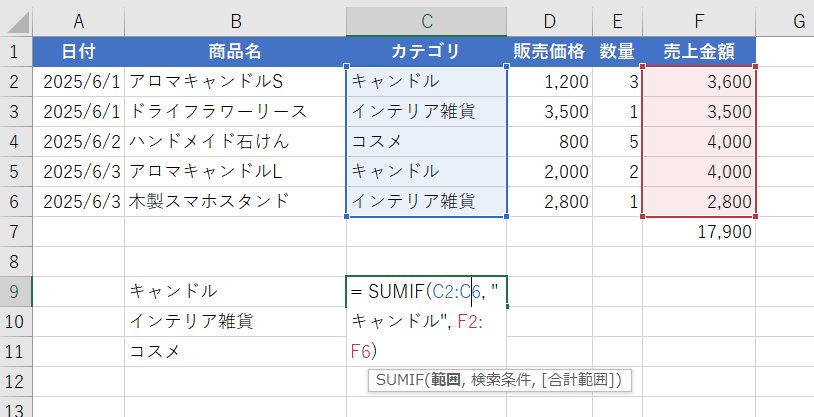
特定のカテゴリの売上だけを合計する場合は、SUMIF関数が便利です。たとえば、カテゴリが入力されているC列で「キャンドル」の売上合計を出すには、以下のように設定します。
= SUMIF(C2:C6, "キャンドル", F2:F6)
これにより、「キャンドル」に該当する商品の売上のみを合算できます。
④カウント集計(COUNTIF関数)
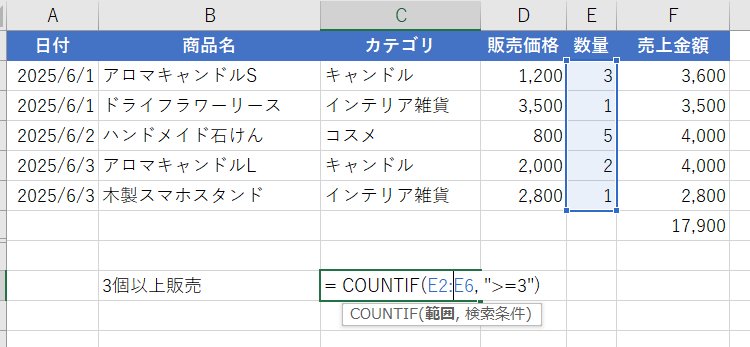
COUNTIF関数は、指定条件に一致するデータの件数を数える際に使用します。たとえば、販売数量(E列)が3個以上の取引件数を数えるには、以下のように入力します。
= COUNTIF(E2:E6, ">=3")
この関数は、一定数量以上の取引数や特定条件に合致する件数を把握するのに役立ちます。
⑤特定条件の平均(AVERAGEIF関数)
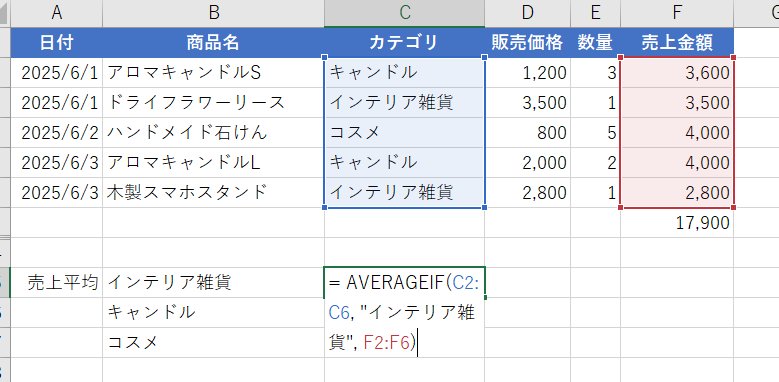
カテゴリごとの売上単価の傾向を分析する際など、ある条件に該当する売り上げの平均値を求めるには、AVERAGEIF関数を使用します。たとえば、「インテリア雑貨」の売上金額(F列)の平均を出したい場合は、以下のように入力します。
= AVERAGEIF(C2:C6, "インテリア雑貨", F2:F6)
⑥日別売上の集計(ピボットテーブル)
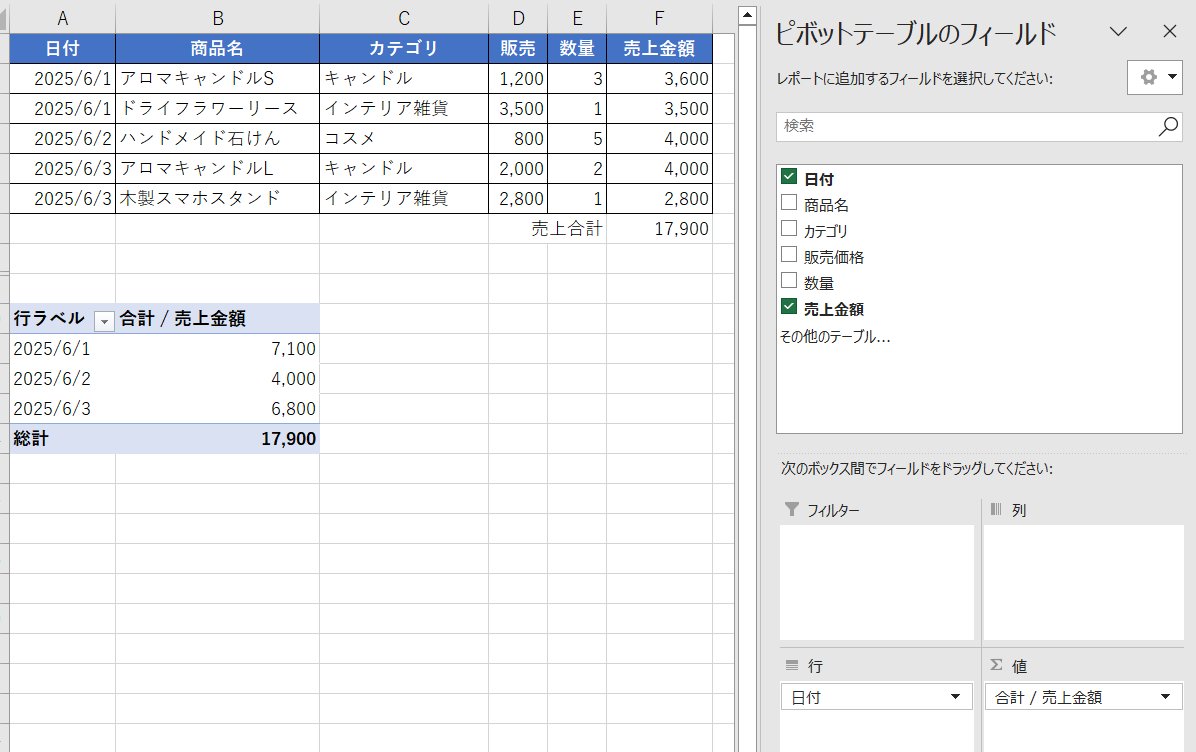
大量のデータから日別の売上を抽出して自動集計するには、ピボットテーブルが有効です。複雑な関数を使わずに集計や分析ができるため、定期レポート作成や傾向把握にもおすすめです。
以下のように設定すると、日付単位での売上集計が可能です。
1. A1:F6のデータ範囲を選択
2. 「挿入」→「ピボットテーブル」を選択
3. フィールドで「行」にA列「日付」、「値」にF列「売上金額(合計)を設定
⑦セル参照を固定する($記号の使い方)
関数を複数行・列にコピーして使う際、参照するセルを固定したい場合には「$」記号を使用します。これは「絶対参照」と呼ばれ、主に以下のような用途に使います。
=D2*E2 :通常の入力方法(相対参照のため、関数をコピーして別のセルに貼り付けると関数の行・列も変わる)
=$D$2:行と列の両方を固定(どこにコピーしてもD2を参照)
=D$2:行だけを固定(縦にコピーしても行番号は変わらない)
=$D2:列だけを固定(横にコピーしても列は変わらない)
ステップ3:グラフや色で見える化する
エクセルでは、グラフの挿入機能や条件に合わせて色を変える設定項目があります。視覚的に把握できるようにすることで、売上傾向の把握や課題の早期発見につながります。
グラフ
商品カテゴリごとの売り上げなど、条件に合わせたグラフが作成できます。折れ線グラフや円グラフで日別・カテゴリ別売上の可視化に役立ちます。
条件付き書式
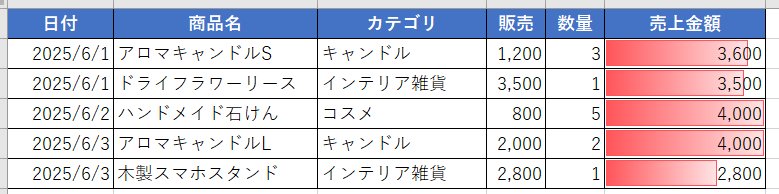
○円以上の売り上げ、上位のデータなど条件に合うセルに色をつけられます。¥10,000以上の売り上げに色をつけて目立たせる場合などに生かせます。
フィルタ

3個以上など、条件に合わせてデータを絞り込んで表示が可能です。期間・商品別に売り上げを確認する際に便利です。
売上管理システムの導入を検討しよう
ここまで紹介したエクセルの機能を活用すれば、エクセルだけでも売上管理が可能です。しかし、手作業での管理に限界を感じた場合には、売上管理システムへの移行を検討してみましょう。
課題が出てきたとき 時が移行のタイミング
売上管理について以下のような課題を感じている場合には、売上管理システムへの移行を検討するタイミングの可能性があります。
- 毎日の入力作業が煩雑で時間がかかる
- データの打ち間違いや集計ミスが頻発する
- 売上分析やレポート作成に時間がかかる
- 複数店舗や複数スタッフの売り上げを一括で管理したい
- 顧客・商品・在庫など他の情報と連携できない
売上管理システムなら解決できる!
クラウド型の売上管理システムには、以下のような特徴があるため、エクセルの売上管理で感じがちな課題を解決に導くことができます。
- 自動売上記録:売上情報を自動収集するため、レジ締めなどで手入力する作業負担やヒューマンエラーが大幅に減らせます。
- リアルタイム集計:日別・商品別・スタッフ別、複数拠点などについて、現時点における最新情報がすぐに確認できます。
- レポート自動作成:期間別の売上推移・支払方法別売上などが簡単に作成できるため、分析作業の効率化と迅速な意思決定が可能です。
- 在庫管理との連携:商品の売り上げに応じて在庫数を自動更新して確認できます。
Squareならスムーズに売上管理システムへ移行できる
店舗の売上管理や顧客情報などを管理するためには、システムの利用が便利です。ここでは、Squareを使った売上管理システム導入の利便性や特徴について紹介します。
無料のPOSレジで売り上げが自動記録される
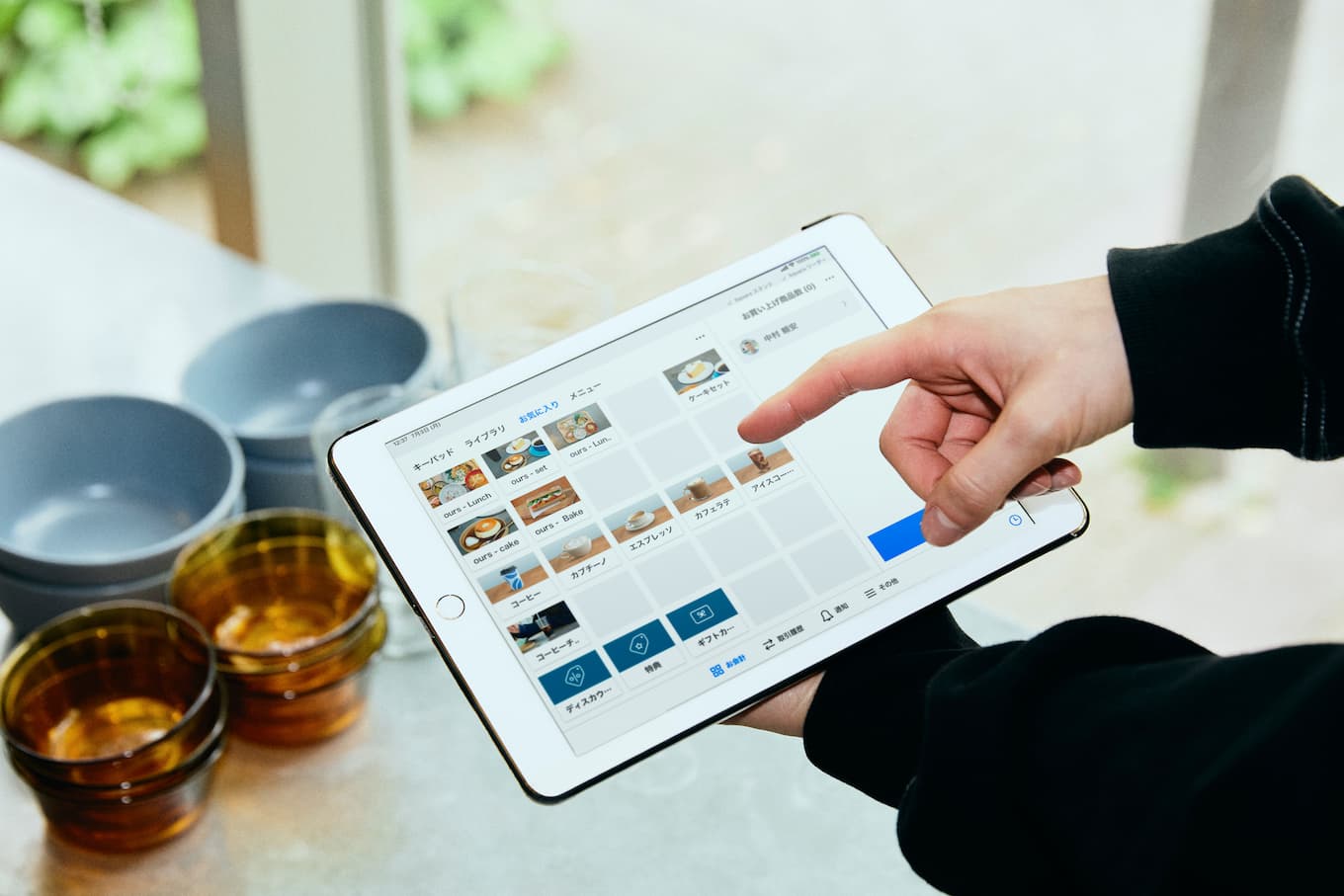
POSシステムは、販売に関する情報全体を管理するシステムです。POSレジとは、POSシステムの機能を持ったレジのことです。SquareのPOSレジは、オンラインでアカウント登録を行えば無料ですぐに利用できます。POSレジで受け付けた販売情報は自動的に蓄積されるため、手作業で計算しなくても1日の売り上げがすぐに分かります。
日別・商品別などの売上レポートがワンクリックで出力できる
Square POSレジでは、売上データがクラウド上にリアルタイムで反映されるため、日別・商品別・スタッフ別など、多様な売上レポートを自動で作成されます。
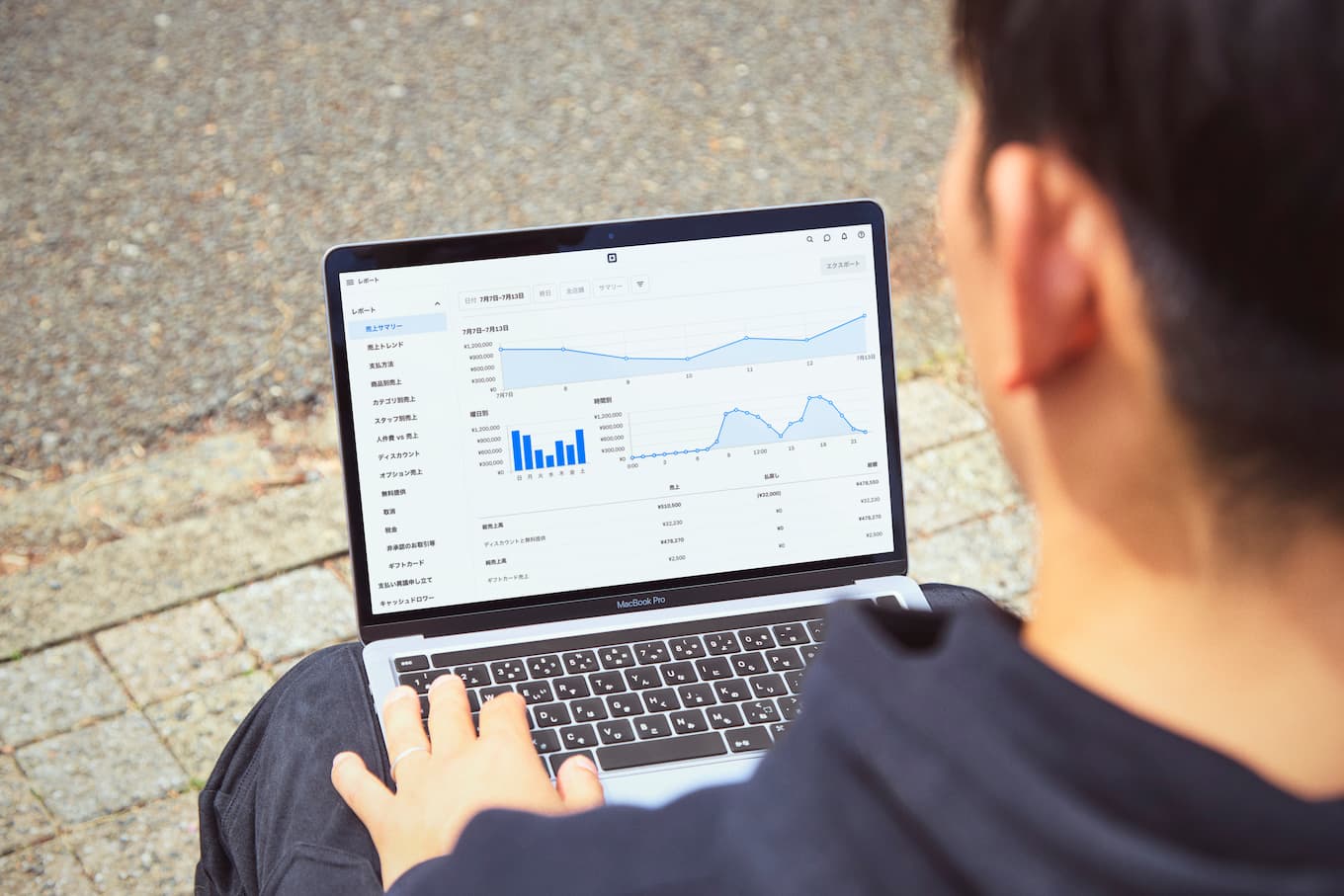
エクセルで用いるピボットテーブルのような複雑な設定も不要で、Squareのアカウントにログインするだけでグラフや数値レポートを見れます。売り上げの推移が自動的に可視化されるうえに、報告書も手軽に作成できるため、経営判断や販促戦略の立案にも活用可能です。
商品の在庫数や顧客の購入履歴も同時に管理できる
Square POSレジでは、売上管理とあわせて在庫情報や顧客情報も一元化できます。たとえば、「商品Aの在庫が10個以下になったらアラートを出す」といった設定も可能です。
また、顧客ごとの購入履歴も自動収集されるため、リピート促進や特定顧客への販売促進にも生かせます。飲食業や小売業、美容院など、予約管理や回転率を意識したい業種では特に役立ちます。
SquareのPOSレジは高機能なのに初期費用0円
Square POSレジは業務効率化を実現する、高機能な無料アプリです。売上分析、在庫管理、スタッフ管理など、必要な機能が1つのアプリにまとまっています。業務をなるべくシンプルにしたい、小規模なアパレル店、美容院、理容室、サービス業に適しています。
まとめ
売上管理は、エクセルのような表計算ソフトから始められる一方で、業務量が増えるにつれてシステム化の必要性が高まることがあります。手作業によるエラーや時間的コストを軽減を図る場合は、クラウド型の売上管理システムへの移行を検討してみましょう。
Squareの売上管理システムを活用すれば、売上集計はもちろん顧客管理や在庫連携までを効率的に一元管理できるため、事業の安定成長に大きく貢献します。
Squareのブログでは、起業したい、自分のビジネスをさらに発展させたい、と考える人に向けて情報を発信しています。お届けするのは集客に使えるアイデア、資金運用や税金の知識、最新のキャッシュレス事情など。また、Square加盟店の取材記事では、日々経営に向き合う人たちの試行錯誤の様子や、乗り越えてきた壁を垣間見ることができます。Squareブログ編集チームでは、記事を通してビジネスの立ち上げから日々の運営、成長をサポートします。
執筆は2025年7月10日時点の情報を参照しています。当ウェブサイトからリンクした外部のウェブサイトの内容については、Squareは責任を負いません。Photography provided by, Unsplash