Crea y vende combinaciones
Acerca de las combinaciones
Las combinaciones son grupos de artículos o categorías que se ofrecen juntos a un precio rebajado. Pueden incluir opciones de diferentes categorías, como un plato principal, una guarnición y una bebida. Las combinaciones te permiten agrupar artículos del menú para venderlos como uno solo, lo que garantiza un seguimiento claro del inventario y un control preciso de los modificadores para cada artículo. Son una opción flexible para que tus clientes puedan elegir qué artículos incluir en su combinación durante el proceso de pago.
Puedes usar combinaciones para vender artículos juntos por un precio rebajado, lo cual puede ayudarte a recibir pedidos de más valor y a simplificar el proceso de compra.
Hay muchas formas de usar las combinaciones para optimizar y aumentar las ventas. Por ejemplo, puedes ofrecer lo siguiente:
Un descuento en un menú de pizza y refresco, o de sándwich, acompañante y bebida
Un paquete que incluya suficiente comida para 3 o 4 personas
Un desayuno especial con huevos, tostadas y acompañante
Una selección de vinos o cervezas
Una caja de donas o galletas
Antes de comenzar
Puedes crear combinaciones utilizando los artículos existentes desde el Panel de Datos Square. Para ello, deberás crear primero los artículos. Obtén más información sobre cómo Crear y editar artículos.
Puedes vender combinaciones a través de:
Aplicación Punto de venta Square y aplicación PDV Square para Restaurantes
Square Kiosk en modo de autoservicio
Sitios web Square
Perfiles de pedidos en línea
Aplicaciones de entrega y recolección como DoorDash, Uber Eats o Grubhub
Para vender combinaciones en aplicaciones de entrega y recolección, debes configurar la integración. Obtén más información:
Los modificadores y las combinaciones se usan para diferentes propósitos:
Utiliza modificadores si necesitas personalizar artículos concretos dentro de una combinación. Obtén más información sobre cómo crear y editar variantes de artículos.
Utiliza combinaciones cuando quieras ofrecer opciones predefinidas y que tus clientes puedan elegir categorías específicas para simplificar el proceso de compra.
[Beta] Con los modificadores anidados, ahora puedes crear flujos de personalización de varios niveles (por ejemplo, elegir una masa y luego un relleno) sin usar combinaciones. Utiliza combinaciones cuando agrupes artículos independientes que requieran un seguimiento del inventario; utiliza modificadores anidados cuando ofrezcas personalizaciones en niveles dentro de un solo artículo.
Crear una combinación
Inicia sesión en el Panel de Datos Square y ve a Artículos y servicios (o bien a Artículos y menús o Artículos e inventario) > Artículos.
Haz clic en Crear artículo.
Haz clic en Combinación > Siguiente.
-
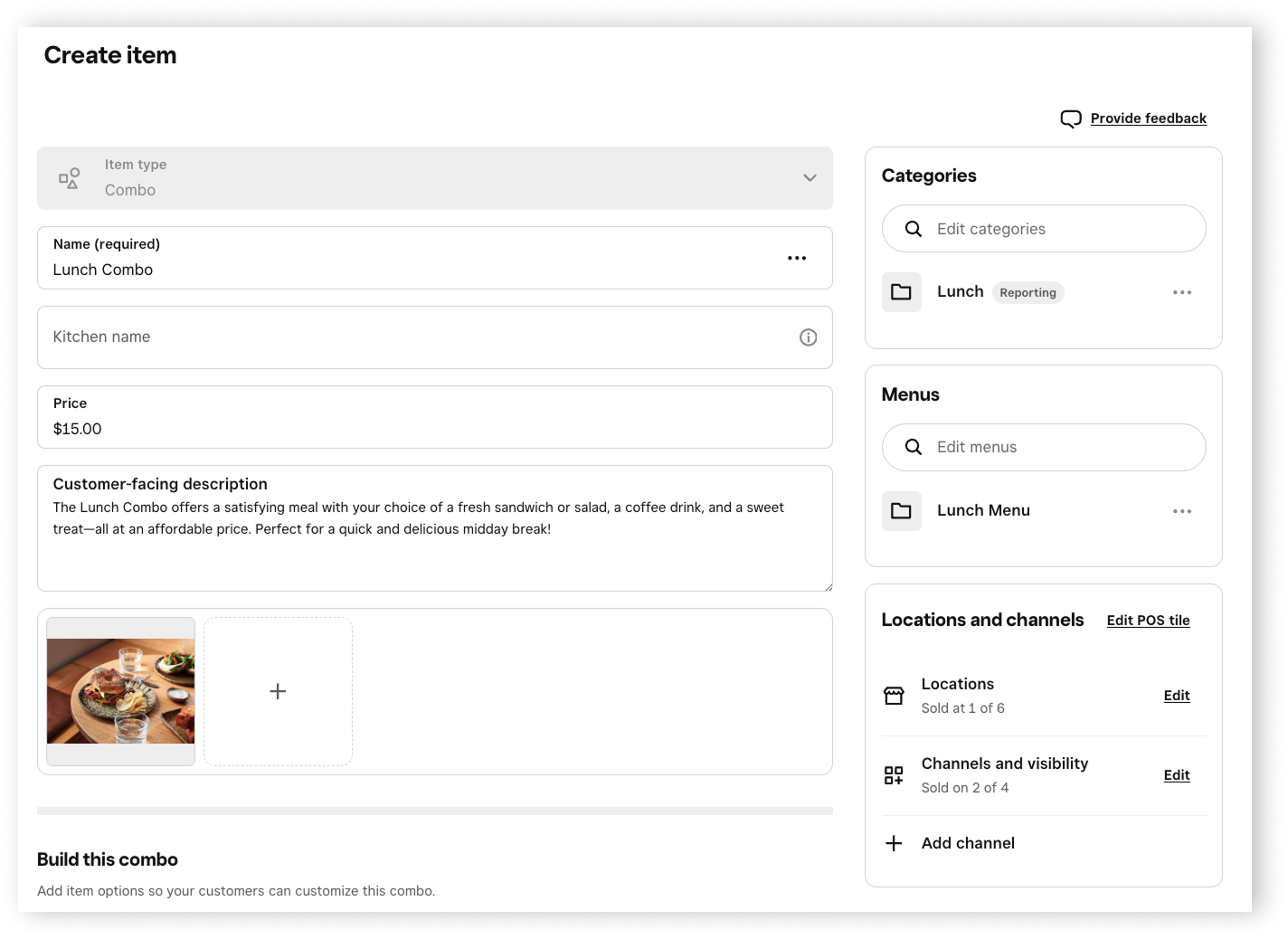
Ingresa los detalles de la combinación: Nombre, nombre de la cocina, precio y descripción.
-
Selecciona a qué Menús y Categorías quieres asignar la combinación.
-
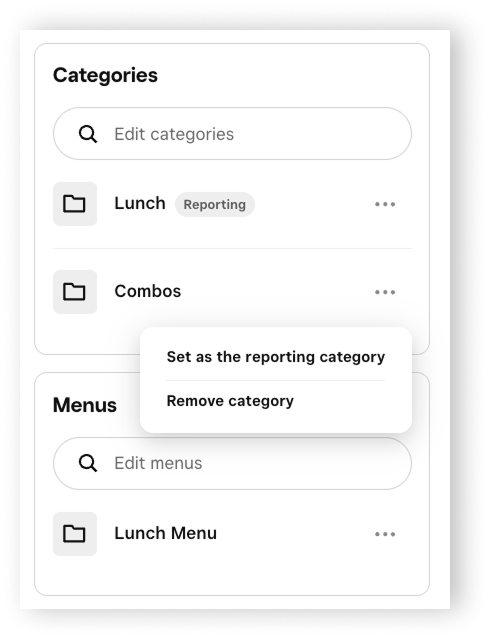
Si asignas la combinación a varias categorías, puede elegir cuál de ellas usar como categoría de informes haciendo clic en los ••• > Establecer como categoría de informes.
-
Define las sucursales y los canales en los que quieres que se venda la combinación.
En Crear esta combinación, haz clic en + Agregar opciones.
-
Marca la casilla junto a los artículos o las categorías que deseas agregar a la opción. Puedes agregar varias opciones para agrupar artículos y categorías.
Por ejemplo, si vas a crear una Combinación de almuerzo que incluye una bebida, un sándwich o una ensalada y un acompañante, puedes agregar cada uno como una opción con su propio conjunto de artículos.
Haz clic en Siguiente.
Agrega descuentos o cargos adicionales para los artículos de la opción. Por ejemplo, ingresa “$1.00” para cobrar un extra o “-$1.00” para ofrecer un descuento. Haz clic en Siguiente.
-
Si corresponde, configura lo siguiente para la opción de la combinación:
Nombre de visualización. Por ejemplo, ingresa “Bebidas” como el nombre de la primera opción en una Combinación de almuerzo.
Cantidad de selecciones obligatorias. Tu cliente debe seleccionar esta cantidad de artículos de este grupo de opciones.
Opción predeterminada
Haz clic en Agregar.
-
Haz clic en + Agregar opciones para crear otras opciones para la combinación. Por ejemplo, agrega las opciones Sándwiches y ensaladas y Acompañantes para una Combinación de almuerzo.
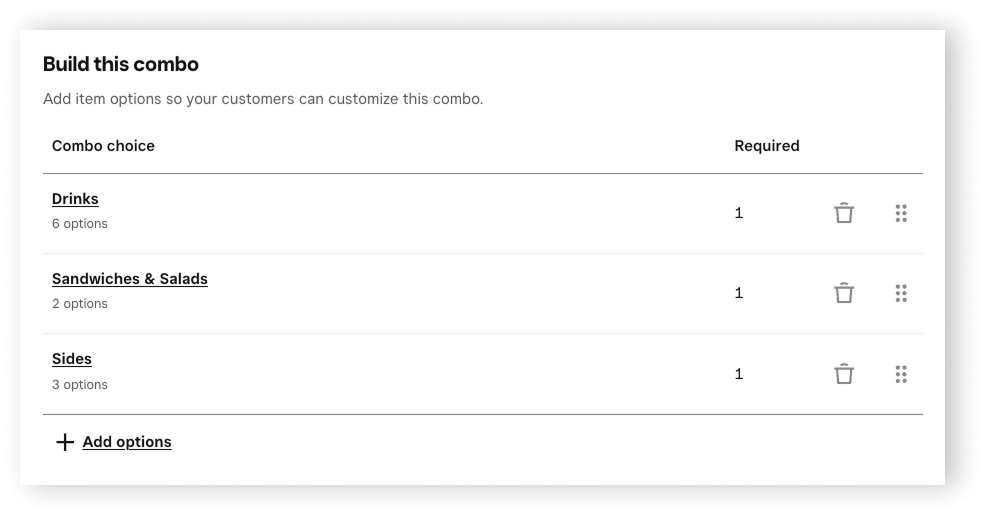
Revisa los detalles de la combinación y haz clic en Guardar.
Agregar una combinación al PDV
Una vez que hayas creado la combinación, podrás agregarla al PDV.
Inicia sesión en el Panel de Datos Square y ve a Artículos y servicios (o bien a Artículos y menús o Artículos e inventario) > Menús.
Selecciona tu menú y haz clic en Editar diseño de PDV.
Haz clic en cualquier ícono más + en la cuadrícula de tu menú y luego selecciona Artículo.
Marca la combinación que acabas de crear y haz clic en Agregar elemento.
Haz clic en Guardar.
Vender una combinación
Desde la aplicación Punto de venta Square con el modo Servicio completo, Servicio rápido o Bar activado, o bien desde la aplicación PDV Square para Restaurantes:
- Abre la aplicación y pulsa Menú.
- Pulsa la combinación, selecciona Modificar para editar y consulta el resumen para hacer cualquier cambio. Pulsa Asiento para elegir uno o Más opciones para cambiar las opciones de servicio o aplicar un descuento a la toda la combinación.
- Pulsa Agregar a la cuenta.
- Continúa con el pedido o selecciona Pagar/Enviar para completarlo.
Si los artículos de una combinación tienen modificadores, estos se mostrarán y se aplicarán. Por ejemplo, si una hamburguesa dentro de una combinación tiene adicionales, esos adicionales (modificadores) seguirán apareciendo y serán aplicables, aunque la hamburguesa sea parte de la combinación.
Nota: Si se creó un pedido que incluye un artículo de combinación en el modo Servicio completo, Servicio rápido o Bar, puedes realizar el pago utilizando la aplicación PDV Square en el modo Estándar.
Sin embargo, en el modo Estándar, no puedes hacer lo siguiente:
- Agregar nuevos artículos de combinación al pedido.
- Repetir o modificar un artículo de combinación existente en ese pedido.
Para realizar cualquier modificación en un artículo de combinación, debes volver al modo Servicio completo, Servicio rápido o Bar. Aprende a crear y asignar modos.
Para vender combinaciones en tu estación de autoservicio en Square Kiosk, debes asignar lo siguiente al Kiosco:
- La combinación
- Los artículos que componen la combinación
- El menú (o categoría) al que se asigna la combinación
Asignar combinaciones y artículos al Kiosco:
- Inicia sesión en el Panel de Datos Square y ve a Artículos y servicios (o bien a Artículos y menús o Artículos e inventario) > Artículos > Surtido de artículos.
- Haz clic en el artículo o la combinación que quieres agregar a tu Kiosco.
- Ve a Sucursal y canales; luego, haz clic en Editar junto a Canales y visibilidad.
- Selecciona Kiosco.
- Haz clic en Listo > Guardar.
Repite esta operación para todos los artículos de la combinación además de la combinación en sí.
Asignar un menú individual al Kiosco:
- Inicia sesión en el Panel de Datos Square y ve a Artículos y menús (o bien a Artículos y servicios o Artículos e inventario) > Menús.
- Haz clic en los ••• junto al nombre del menú y en Editar detalles del menú.
- En Disponibilidad del menú, haz clic en Editar junto a Canales y selecciona Kiosco.
- Haz clic en Guardar.
Para vender combinaciones desde tu sitio web, sigue estos pasos:
- Inicia sesión en el Panel de Datos Square y ve a Artículos y servicios (o bien a Artículos y menús o Artículos e inventario) > Artículos > Surtido de artículos.
- Selecciona una combinación.
- Ve a Sucursal y canales; luego, haz clic en Editar junto a Canales y visibilidad.
- Selecciona el sitio web desde el que deseas vender combinaciones.
- Configura la Visibilidad en el sitio como Visible.
- Haz clic en Guardar.
Repite esta operación para todos los artículos de la combinación además de la combinación en sí.
Para vender combinaciones desde tu sitio de pedidos en línea, sigue estos pasos:
- Inicia sesión en el Panel de Datos Square y ve a Artículos y servicios (o bien a Artículos y menús o Artículos e inventario) > Artículos > Surtido de artículos.
- Selecciona una combinación.
- Ve a Sucursal y canales; luego, haz clic en Editar junto a Canales y visibilidad.
- Selecciona Perfil de pedidos.
- Configura la Visibilidad en el sitio como Visible.
- Haz clic en Guardar.
Para asignar combinaciones a las aplicaciones de entrega, sigue estos pasos:
- Inicia sesión en el Panel de Datos Square y ve a Artículos y servicios (o bien a Artículos y menús o Artículos e inventario) > Artículos > Surtido de artículos.
- Haz clic en la combinación que quieres agregar a la aplicación.
- Ve a Sucursal y canales; luego, haz clic en Editar junto a Canales y visibilidad.
- Selecciona la aplicación de entrega y haz clic en Guardar.
La combinación se sincronizará automáticamente con tu aplicación de entrega. Es posible que debas verificar que la combinación se asigne correctamente desde tus menús.
- En Menús, haz clic en los ••• junto al menú al que se asignó la combinación y, luego, haz clic en Editar detalles del menú.
- En Disponibilidad del menú, asegúrate de que la aplicación de entrega esté en la lista.
- Si no aparece, haz clic en Editar junto a Canales y selecciónala.
- Haz clic en Guardar.
Tramitar combinaciones
Las combinaciones se envían a las estaciones de cocina en función de los componentes individuales que se seleccionen. Cada artículo se envía a la estación que tenga asignada en función de los ajustes del perfil de la impresora. Por ejemplo:
Si una combinación incluye una hamburguesa, papas fritas onduladas y un refresco:
El refresco se enviará a la estación de bebidas, donde el pedido indicará que forma parte del pedido de la combinación, y solo aparecerá el refresco.
La hamburguesa se enviará a la estación de parrilla o de platos calientes, donde también se indicará que forma parte de la combinación.
Las papas fritas onduladas irán a la estación de freidora, donde también se indicará que forman parte de la misma combinación.
Esta configuración garantiza que cada estación solo vea y prepare los componentes relevantes para cada una. Si hay una estación expedidora (donde todo se ensambla y empaqueta), la combinación completa con todos sus componentes aparecerá visible para el empaquetado final.
Ver las ventas de combinaciones en tus informes
El informe de ventas de artículos muestra los artículos individuales de las combinaciones vendidas. Obtén más información sobre cómo ver informes de ventas con modificadores, categoría y artículo.
El informe de resumen de ventas muestra las transacciones de combinaciones, las cuales contribuyen a las Ventas brutas y Ventas netas. Obtén más información sobre cómo consultar el resumen de ventas, las tendencias de ventas y los informes de formas de pago.