セットを作成・販売する
セットについて
セットは、割引価格で提供される商品や商品カテゴリのグループです。メイン、サイド、ドリンクを選ぶなど、異なるカテゴリのオプションを含めることができます。セットを利用すると、メニュー商品をグループ化し、1つにして販売できるため、各商品の在庫やカスタマイズを正確に管理しやすくなります。お客様さまにとっても、お会計時にセットの一部として商品を選べる柔軟性があります。
セットを利用して割引価格で一連の商品を提供し、平均注文額を高めて購入プロセスを簡素化することも可能です。
セットを活用して販売を効率化し、売上を伸ばす方法はたくさんあります。たとえば、次のような例があります。
ピザとソーダのセット、またはサンドイッチとサイドメニューあるいはドリンクのセットなど、食事の割引
3〜4人分の大きなサイズの食事セット
卵、トースト、サイドメニューを含む朝食スペシャル
さまざまなワインやビールのセット
箱入りドーナツまたはクッキー
はじめに
Square データから、既存の商品を使ってセットを作成できます。セットを設定する前に、商品を登録します。詳しくは、商品を登録・編集する方法をご覧ください。
セットは以下から販売できます。
Square レストランPOSレジ
Square キオスク(キオスクアプリのセルフサービスモードをお使いの場合)
Square オンラインビジネス(2025年5月リリースの新しい注文ページを除く)
Square POSレジアプリ(フルサービスモード、クイックサービスモード、またはバーモードをお使いの場合)。
Square レストランPOSレジアプリが最新バージョンにアップデートされていることを確認してください。
カスタマイズとセットの用途は異なります。
セット内で個々の商品のカスタマイズが必要な場合は、カスタマイザーを使用します。詳しくは、商品カスタマイズを作成・編集する方法をご覧ください。
事前定義されたオプションで簡単なバンドルの購入フローにし、お客さまが特定のカテゴリ内で選べるようにする場合は、セットを使います。
セットを作成する
セットは、Square データから作成できます。
Square データにログインし、[商品とサービス](または [商品とメニュー]、[商品と在庫] のいずれか)> [商品] の順に移動します。
[商品を登録] をクリックします。
[商品タイプ] の横にある [変更] をクリックし、[セット] を選択したら [変更] をクリックします。
セットの詳細を入力します。
セットをメニュー、カテゴリ、また任意でキッチンや売上レポートのカテゴリに割り当てます。
-
[セットの内容] まで下にスクロールし、[+オプションを追加] を選択し、セットに追加する商品またはカテゴリにチェックを入れて [次へ] をクリックします。
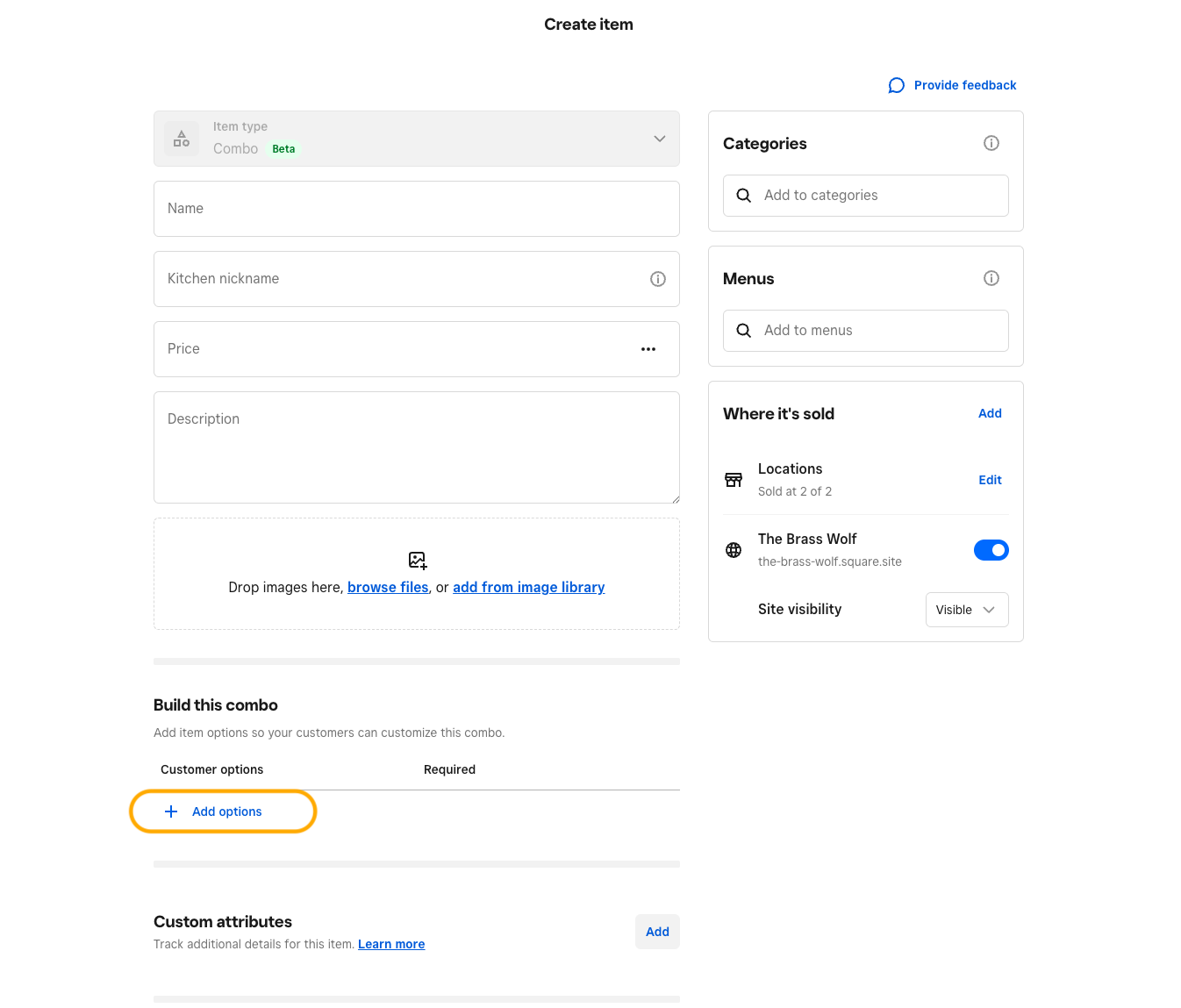
-
次の項目を追加してセットのオプションを設定します(該当する場合)。
表示名
オプションに対する追加料金/ディスカウント
必要な選択数
初期設定の選択
[追加] をクリックします。
セットの商品を確認し、[保存] をクリックします。

POSレジのレイアウトにセットを追加する
セットを作成した後、POSレジのレイアウトに追加できます。
Square データにログインし、[商品とサービス](または [商品とメニュー]、[商品と在庫] のいずれか)> [メニュー] の順に移動します。
メニューを選択し、[POSレジのレイアウトを編集] をクリックします。
メニューグリッドにあるいずれかの [+] プラスアイコンをクリックし、[商品] を選択します。
リストから新しく作成したセットにチェックを入れ、[商品を追加] をクリックします。
[保存] をクリックします。
セットを販売する
セットは、フルサービス/クイックサービス/バーモードのSquare POSレジアプリ、Square レストランPOSレジアプリ、またはSquare オンラインビジネスから販売できます。
- アプリを開いて [メニュー] をタップします。
- 対象のセットをタップし、[変更] を選択して変更を加えます。概要を見て必要な変更がある場合は変更します。[座席] をタップして座席を選択したり、[その他のオプション] をタップしてダイニングオプションを変更したり、セット全体にディスカウントを適用したりします。
- [伝票に追加] をタップします。
- 注文を続行するか、[お会計/送信] を選択して注文を完了します。
セット内の商品にカスタマイズがある場合、単品のときと同じようにカスタマイズが表示され、適用されます。たとえば、セット内のハンバーガーにカスタマイズとしてトッピングがある場合、ハンバーガーがセット内の1商品であっても、トッピングは引き続き表示され、適用されます。
Square キオスクのセルフサービスステーションでセットを販売するには、次のものをキオスクに割り当ててください。
- セット
- セットを構成する商品
- セットが割り当てられているメニュー(またはカテゴリ)
セットと商品をキオスクに割り当てる:
- Square データにログインし、[商品とサービス](または [商品とメニュー]、[商品と在庫] のいずれか)> [商品] の順に移動します。
- キオスクに追加する商品またはセットをクリックし、[チャネルと表示/非表示] の [編集] をクリックします。
- [キオスク] > [完了] > [保存] の順にクリックします。
セット自体に加えて、セット内のすべての商品に対してこの操作を繰り返します。
キオスクで個別のメニューを割り当てる:
- Square データにログインし、[商品とメニュー](または [商品とサービス]、[商品と在庫]のいずれか)に進み、[商品] > [メニュー] の順に移動します。
- メニュー名の横にある3点アイコンをクリックし、[メニューの詳細を編集] をクリックします。
- [販売チャネルと営業時間] セクションでキオスクをオンに切り替えます。
セットの注文に応じる
セットは、セット内で選択された個々のコンポーネントに基づいて調理ステーションに転送されます。各商品は、プリンタープロフィールの設定に基づいて転送先に設定されたステーションに送信されます。たとえば、
セットにハンバーガー、クリンクルフライ、ソーダが含まれている場合:
ソーダはドリンクステーションに転送されます。伝票にはハンバーガーセットの一部であることが明記され、そこにはソーダのみが記載されます。
ハンバーガーはグリルまたはホットステーションに転送され、ハンバーガーセットの一部であることも明記されます。
クリンクルフライはフライステーションに送られ、これも同じセットの一部として明記されます。
この設定により、各ステーションはそれぞれに関連する品だけを確認して調理できます。すべての品を作って袋詰めする進行管理ステーションがある場合、最終の袋詰めのためにセット内容の一覧がそこで確認できます。
セットのレポート
Square データからの商品の売上レポートには、販売したセットの個々の商品が表示されます。売上サマリーレポートでは、セットでの取引は総売上高と純売上高に反映されます。