Crear y vender combos
Acerca de los combos
Los combos son grupos o categorías de artículos que se ofrecen juntos a un precio rebajado. Pueden incluir opciones de diferentes categorías, como un plato principal, una guarnición y una bebida. Los combos te permiten agrupar artículos de la carta para venderlos como uno solo, reflejando las existencias de cada artículo y sus modificadores en el inventario. Son una opción que permite a tus clientes elegir qué artículos incluir en su combo en la página de pago.
Puedes usar los combos para vender artículos juntos por un precio rebajado, lo cual puede ayudarte a recibir pedidos de más valor y a simplificar el proceso de compra.
Hay muchas formas de utilizar los combos para optimizar y aumentar las ventas. Por ejemplo, puedes ofrecer lo siguiente:
Un descuento al combinar pizza y refresco, o un sándwich, una guarnición y una bebida
Un combo que incluya comida para tres o cuatro personas
Un desayuno con huevos, tostadas y una guarnición
Una selección de vinos o cervezas
Una caja de dónuts o galletas
Antes de empezar
Puedes crear combos con tus artículos desde el Panel de control de Square. Para ello, deberás crear primero los artículos. Consulta cómo crear y editar artículos.
Puedes vender combos a través de:
Square para restaurantes.
Square Kiosk (en el modo de autoservicio de la aplicación).
Ventas en línea Square (excepto la nueva página de pedidos que se lanzó en mayo de 2025).
TPV Square (con los modos de Servicio de mesa, Servicio de barra o Bar).
Recuerda que necesitarás la versión más actualizada de la aplicación Square para restaurantes.
Los modificadores y los combos tienen usos distintos:
Utiliza modificadores si necesitas personalizar artículos concretos dentro de un combo. Consulta cómo crear y editar modificadores de artículos.
Utiliza combos cuando quieras ofrecer opciones predefinidas y que tus clientes puedan elegir categorías específicas al hacer la compra para simplificar el proceso de compra.
Crear un combo
Puedes crear un combo desde el Panel de control de Square.
Inicia sesión en el Panel de control de Square y ve a Artículos y servicios (o bien a Artículos y cartas o Artículos e inventario) > Artículos.
Haz clic en Crear artículo.
Haz clic en Cambiar junto a Tipo de artículo, selecciona Combo y haz clic en Cambiar.
Indica los detalles del combo.
Asigna el combo a una carta, a una categoría y, si quieres, a una categoría para cocina o para los informes de ventas.
-
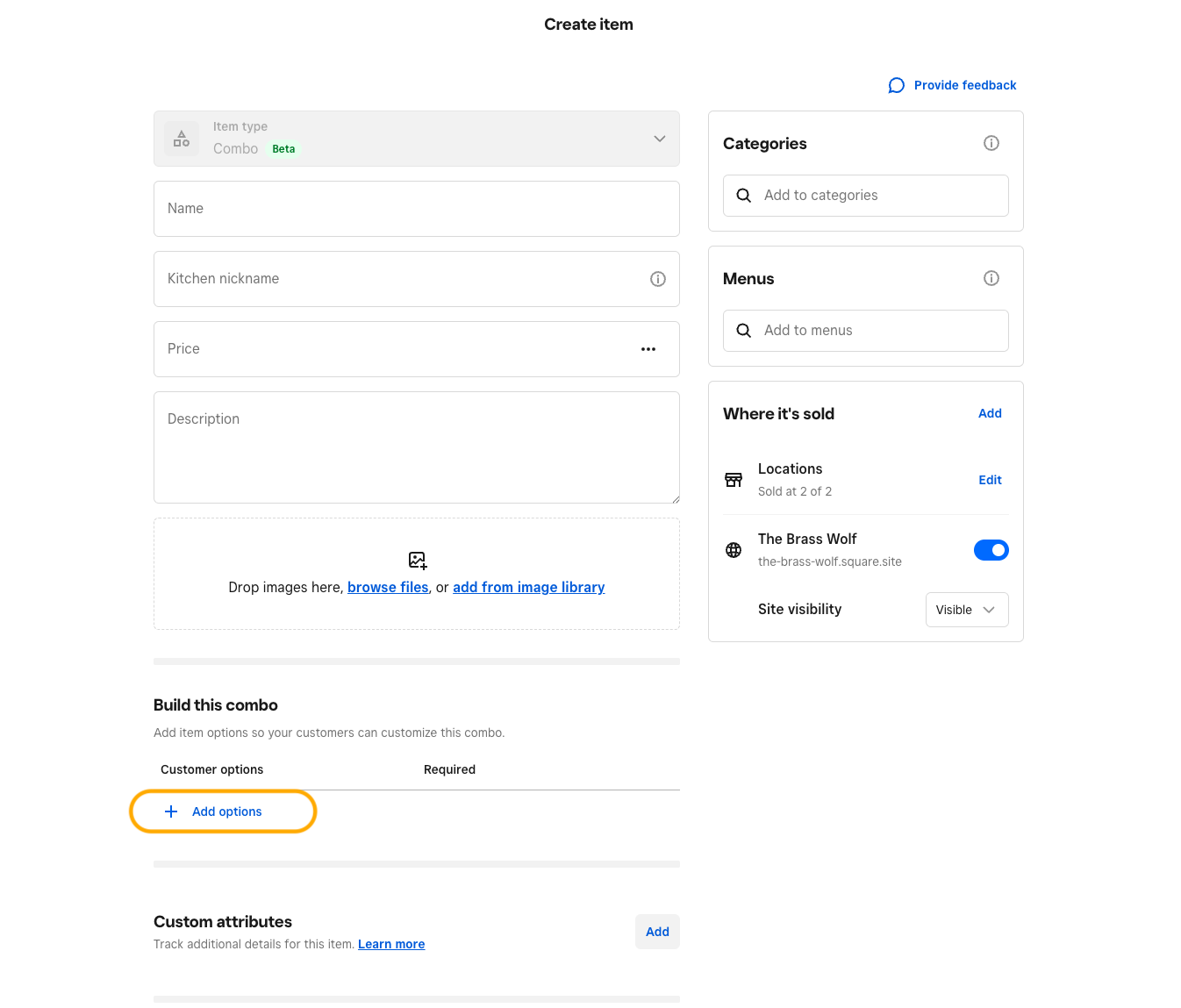
Desplázate hasta Contenido del combo, selecciona + Añadir opciones, marca el artículo o la categoría que quieras incluir y haz clic en Siguiente.
-
Configura las opciones del combo (según corresponda):
Un nombre público.
Cargos adicionales/descuentos en las opciones.
El número de opciones que se debe seleccionar.
La selección predeterminada.
Haz clic en Añadir.
Revisa el combo y haz clic en Guardar.

Añadir un combo al TPV
Una vez que hayas creado el combo, podrás añadirlo al TPV.
Inicia sesión en el Panel de control de Square y ve a Artículos y servicios (o bien a Artículos y cartas o Artículos e inventario) > Menús.
Selecciona una carta y haz clic en Editar el diseño del TPV.
Haz clic en cualquier icono +de la cuadrícula y, a continuación, selecciona Artículo.
Marca el combo que acabas de crear en la lista y, luego, haz clic en Añadir artículo.
Por último, selecciona Guardar.
Vender un combo
Puedes vender los combos desde la aplicación TPV Square con el modo Servicio de mesa, Servicio de barra o Bar habilitado, así como desde Square para restaurantes o desde Ventas en línea Square.
- Abre la aplicación y pulsa Carta.
- Toca el combo y selecciona Modificar para hacer cambios consultando el resumen. Pulsa Comensal para elegir uno o Más opciones para cambiar las opciones de servicio o aplicar un descuento al combo completo.
- Toca Añadir a la cuenta.
- Continúa con el pedido o selecciona Pagar/Enviar para completarlo.
Si los artículos de un combo tienen modificadores, estos se mostrarán y se aplicarán. Por ejemplo, si una hamburguesa de un combo tiene ingredientes extra, estos modificadores seguirán apareciendo y se podrán aplicar, aunque la hamburguesa forme parte del combo.
Para vender combos en tu estación de autoservicio con Square Kiosk, debes asignar lo siguiente al kiosco:
- El combo
- Los artículos que componen el combo
- La carta (o categoría) a la que está asignado el combo
Para asignar combos y artículos a Square Kiosk, sigue estos pasos:
- Inicia sesión en el Panel de control de Square y ve a Artículos y servicios (o bien a Artículos y cartas o Artículos e inventario) > Artículos.
- Haz clic en el artículo o combo que quieras añadir a Square Kiosk y, luego, en Editar en Canales y visibilidad.
- Haz clic en Square Kiosk > Listo > Guardar.
Repite el proceso con todos los artículos del combo y con el propio combo.
Para asignar una carta individual a Square Kiosk, sigue estos pasos:
- Inicia sesión en el Panel de control de Square y ve a Artículos y carta (o bien a Artículos y servicios o Artículos e inventario) > Artículos > Carta.
- Haz clic en los tres puntos junto al nombre de la carta y, luego, en Editar detalles de la carta.
- Activa Square Kiosk en la sección Canales de venta y horarios.
Para vender combos desde tu página de pedidos online, sigue estos pasos:
- Ve a Dónde se vende > Canal y selecciona Editar junto a tu página de pedidos online.
- Selecciona la página y haz clic en Listo > Guardar.
Aunque no puedes añadir artículos de combos a un pedido, si utilizas el modo básico de la aplicación TPV Square para cobrar un pedido abierto creado en los modos Servicio de mesa, Servicio de barra o Bar, podrás completar el pago si contiene artículos de combos. Sin embargo, no podrás repetir ni modificar el artículo del combo en ese pedido.
Para hacer cambios en los artículos de un combo, tendrás que volver al modo Servicio de mesa, Servicio de barra o Bar.
Gestionar los combos
Los combos se asignan a las áreas de cocina en función de los artículos que se incluyan en ellos. Cada artículo se envía al área a la que está asignado en función de los ajustes del perfil de impresión. Por ejemplo:
Si un combo incluye una hamburguesa, patatas fritas y un refresco:
El refresco se enviará al área de bebidas, donde el pedido indicará que forma parte del combo de la hamburguesa, y solo aparecerá el refresco.
La hamburguesa se enviará a la parrilla o a la zona de platos calientes, donde también se indicará que forma parte del combo.
Las patatas fritas irán al área de la freidora y, al igual que con los otros artículos, se indicará que forma parte del combo.
De esta manera, en cada área solo se verán y prepararán los artículos que le correspondan. Si hay un área de emplatado y recogida (donde se monta y empaqueta todo), se mostrará el combo completo con todos sus componentes para el empaquetado final.
Informes de combos
En el informe de ventas de artículos del Panel de control de Square se muestran los artículos concretos de los combos que se han vendido. En el informe de resumen de ventas, las transacciones de los combos se tienen en cuenta para calcular las ventas brutas y las netas.