Configurar Square Register (2.ª generación)

Acerca de Square Register (2.ª generación)
Square Register (2.ª generación) es un sistema de punto de venta totalmente integrado que incluye procesamiento de pagos, software y hardware todo en uno. Cobra a tus clientes en la pantalla táctil orientada al vendedor e invita a tu cliente a pagar en la pantalla para el cliente con un simple acercamiento o introducción. Square Register (2.ª generación) puede aceptar pagos con tarjeta deslizada con un Square Reader conectado para tarjetas de banda magnética USB-C, que se vende por separado.
Antes de comenzar
Puedes conectar, configurar, montar y encender Square Register en cualquier lugar donde planees procesar pagos en tu negocio.
Para iniciar sesión en tu cuenta de Square en el Square Register, necesitas las credenciales de inicio de sesión. Obtén más información sobre cómo crear una cuenta de Square en la Guía de configuración de Square.
Para configurar Square Register, necesitas acceso a Internet Wi-Fi o Ethernet. Echa un vistazo a las especificaciones técnicas del Square Register para obtener más información sobre lo que viene en la caja, las dimensiones, la conectividad y más.
Paso 1: Conecta los cables del Square Register
Comienza a configurar tu Square Register eliminando la envoltura protectora y conectando todos tus componentes de hardware.

Con cuidado, coloca la pantalla para el personal de caja de Square Register boca abajo para poder acceder a los dos puertos micro-USB de la parte inferior.
Conecta el cable del concentrador de accesorios a la parte inferior de la pantalla para el personal de caja a uno de los puertos micro USB.
Conecta el adaptador de corriente al concentrador y el cable del adaptador al otro lado.
Por último, enchufa el cable del adaptador a una tomacorriente.
Paso 2: Conecta la pantalla para el cliente para Square Register
Puedes configurar la pantalla para el cliente como montada o desmontada.

Cuando cuenta con base, la pantalla para el cliente se coloca verticalmente y se fija a la parte delantera de Square Register y está orientada hacia el cliente.
- Desliza la parte posterior de la pantalla del cliente en la ranura en la parte frontal del Square Register.
- Presiona firmemente en los bordes inferiores de la pantalla del cliente hasta que se fije en su lugar. Sabrás que está asegurado cuando oigas el clic de la pestaña.
- Comprueba que cada lado de la pantalla esté uniforme y nivelado.


Cuando no está en la base, la pantalla para el cliente se coloca horizontalmente en el mostrador y se conecta a Square Register a través del cable micro USB incluido.
Si el Square Register antes contaba con la base, haz lo siguiente:
- Separa la base de la pantalla del cliente manteniendo presionado el pestillo de liberación que está en la parte inferior del Square Register y levanta la pantalla para sacarla.
- Asegúrate de que el pestillo esté completamente abierto antes de quitar la pantalla, ya que no se puede quitar sin liberarlo.

Una vez que la pantalla para el cliente se desmonte del Register:
- Toma el cable micro USB incluido.
- Conecta un extremo en la pantalla para el cliente y el otro en la parte inferior del Square Register.
Paso 3: Conéctate a tu red y actualiza el software
Ten en cuenta que Square Register necesita estar enchufado a un tomacorriente para funcionar. No funciona con batería. El botón de encendido se encuentra en el borde inferior derecho de la pantalla para el personal de caja. Mantén pulsado el botón de encendido hasta que aparezca el logotipo de Square en la pantalla.

Cuando enciendas Square Register por primera vez, se te pedirá que te conectes a una red. Puedes hacerlo a través de Wi-fi o Ethernet. Nota: Puedes conectar Square Register a una red privada o no segura, pero no a una red de portal cautivo, que es una red que solicita aceptar términos o condiciones para acceder a la conexión a Internet (estas redes son habituales en cafeterías, aeropuertos y otros puntos de acceso público a Internet).
Conectarse a través de Wi-Fi:
- Selecciona tu red preferida de la lista de redes disponibles.
- De ser necesario, ingresa la contraseña.
Conexión a través de Ethernet:
- Conecta el cable Ethernet en el concentrador de accesorios.
- El Square Register se conectará automáticamente a tu red una vez que Ethernet esté conectado en el concentrador de accesorios y el concentrador esté enchufado a la toma de corriente.
Tu Square Register requerirá una actualización de software cuando lo actives por primera vez. Esta actualización es obligatoria y no se puede omitir. Esta actualización inicial de software suele completarse en unos 15 minutos, pero las actualizaciones futuras podrían demorar más, dependiendo de la velocidad de la red y del tamaño de la actualización.
Las actualizaciones de software se pueden aplazar para realizarse fuera del horario comercial o programar para que se actualicen automáticamente durante la noche. Obtén más información sobre cómo actualizar el software en Square Register.
Paso 4: Inicia sesión en tu cuenta de Square
Si aún no tienes una cuenta de Square, deberás crear una.
- En Square Register, pulsa Crear cuenta.
- Escanea el código QR que aparece en pantalla con tu dispositivo móvil para crear tu cuenta en squareup.com/signup.
- O bien, pulsa Enviar un enlace a mi correo electrónico para recibir un enlace de registro en tu dirección de correo electrónico.
- Una vez que hayas creado tu cuenta con un correo electrónico y una contraseña, pulsa Continuar para iniciar sesión en Square Register.
- Inicia sesión con tu dirección de correo electrónico y contraseña utilizadas para crear tu cuenta.
Obtén más información sobre cómo configurar tu cuenta de Square.
Si ya tienes una cuenta de Square, inicia sesión con tu dirección de correo electrónico y contraseña o al crear un nuevo código de dispositivo en el Panel de Datos Square. Consulta cómo configurar los códigos de dispositivo.
Después de iniciar sesión por primera vez, se te mostrará un breve recorrido por las funciones básicas de Square Register. Puedes volver a acceder a este tutorial en cualquier momento pulsando ≡ Más > Atención al cliente > Guías y tutoriales > Conoce tu Square Register.
Si creaste recientemente tu cuenta de Square, puedes acceder a la guía de configuración de Punto de venta Square en Square Register pulsando ≡ Más > Atención al cliente > Guía de configuración. Con ella aprenderás a configurar una cuenta bancaria para administrar las transferencias, crear artículos, solicitar hardware adicional y mucho más.
Paso 5: Cambiar los ajustes
Establece las preferencias de idioma, fecha y hora.
Para ajustar el idioma o la configuración de fecha y hora, haz lo siguiente:
- Pulsa ≡ Más > Ajustes > Hardware > General.
- Pulsa Idioma y elige el idioma de tu preferencia.
- Para la fecha y la hora, active la opción Establecer automáticamente y selecciona tu zona horaria.
- También puedes establecer la fecha y la hora manualmente al activar Establecer automáticamente y seleccionar la fecha, la hora y la zona horaria.
Para ajustar el brillo y la configuración de la pantalla, haz lo siguiente:
- Pulsa ≡ Más > Ajustes > Hardware.
- Pulsa en Pantalla para el cliente.
- Usa el deslizador para controlar el nivel de brillo.
- Activa/desactiva las opciones de la pantalla inactiva.
- Si estás utilizando el Soporte Bosstab para la pantalla para el cliente de Square Register, activa o desactiva la orientación de la pantalla.
- Pulsa en la pantalla principal.
- Usa el deslizador para controlar el nivel de brillo.
- Selecciona la cantidad de tiempo para que la pantalla esté inactiva antes de que se agote el tiempo de espera.
Para ajustar los ajustes de volumen, haz lo siguiente:
- Pulsa ≡ Más > Ajustes > Hardware > Sonidos.
- Usa el deslizador para controlar el volumen.
- Activa o desactiva la opción Activar sonidos de la red de tarjetas.
Paso 6: Monta Square Register y la pantalla para el cliente (opcional)
Puedes montar el Square Register con adhesivo o tornillos. Puedes conectar la pantalla para el cliente de Square Register a un mostrador con Soporte para mostrador Bosstab.
- Elige un lugar para montar y usa un paño húmedo para limpiar el área donde deseas colocar tu Square Register. Espera a que la superficie se seque por completo.
- Agarra la placa de montaje y retira la parte posterior del adhesivo ubicado en la parte inferior de la placa.
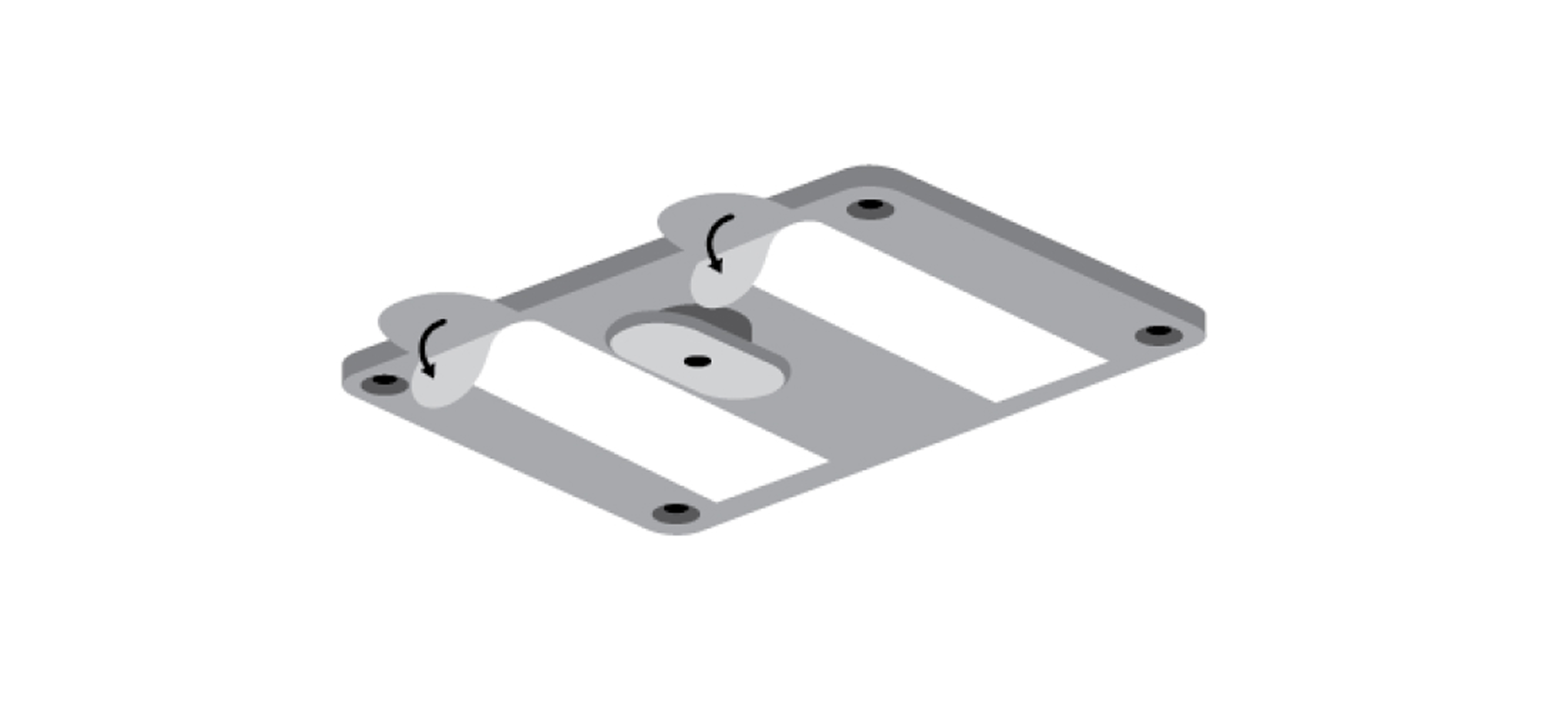
- Asegúrate de que el taco elevado de la placa de montaje esté de tu lado del mostrador, no del lado del cliente.
- Adhiere la placa al mostrador en la posición deseada y presiona firmemente durante 30 segundos.
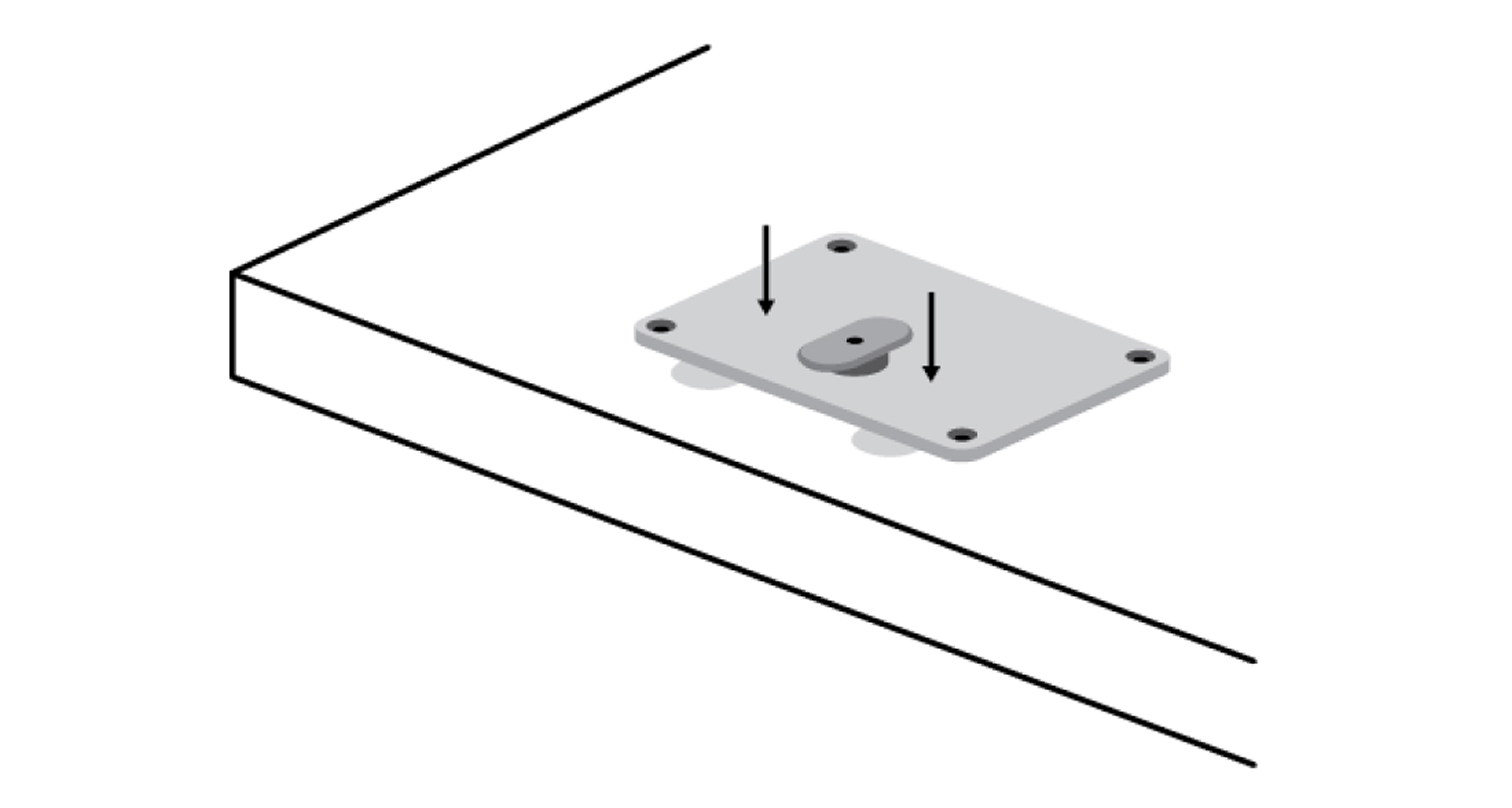
- Espera 30 minutos para que el adhesivo fije. Si necesitas retirar la placa, tira lentamente de las pestañas ubicadas en las tiras adhesivas hasta que se liberen.
- Coloca el Square Register en la placa de montaje con la pantalla más grande hacia la derecha. Asegúrate de que el taco esté colocado en su ranura.
- Gira el Square Register unos 90 grados en el sentido de las agujas del reloj para que encaje en su lugar.

Para hacer una instalación con tornillos, necesitas un taladro y todas las herramientas incluidas: broca, tornillo y tuerca.
Nota: No coloques Square Register en la placa de montaje antes de fijarla al mostrador. Si lo haces, no podrás quitar la placa de Square Register.
- Elige un sitio en el mostrador para colocar tu Square Register, posiciona la placa de montaje y usa un lápiz para marcar los cuatro orificios de los tornillos en el mostrador.
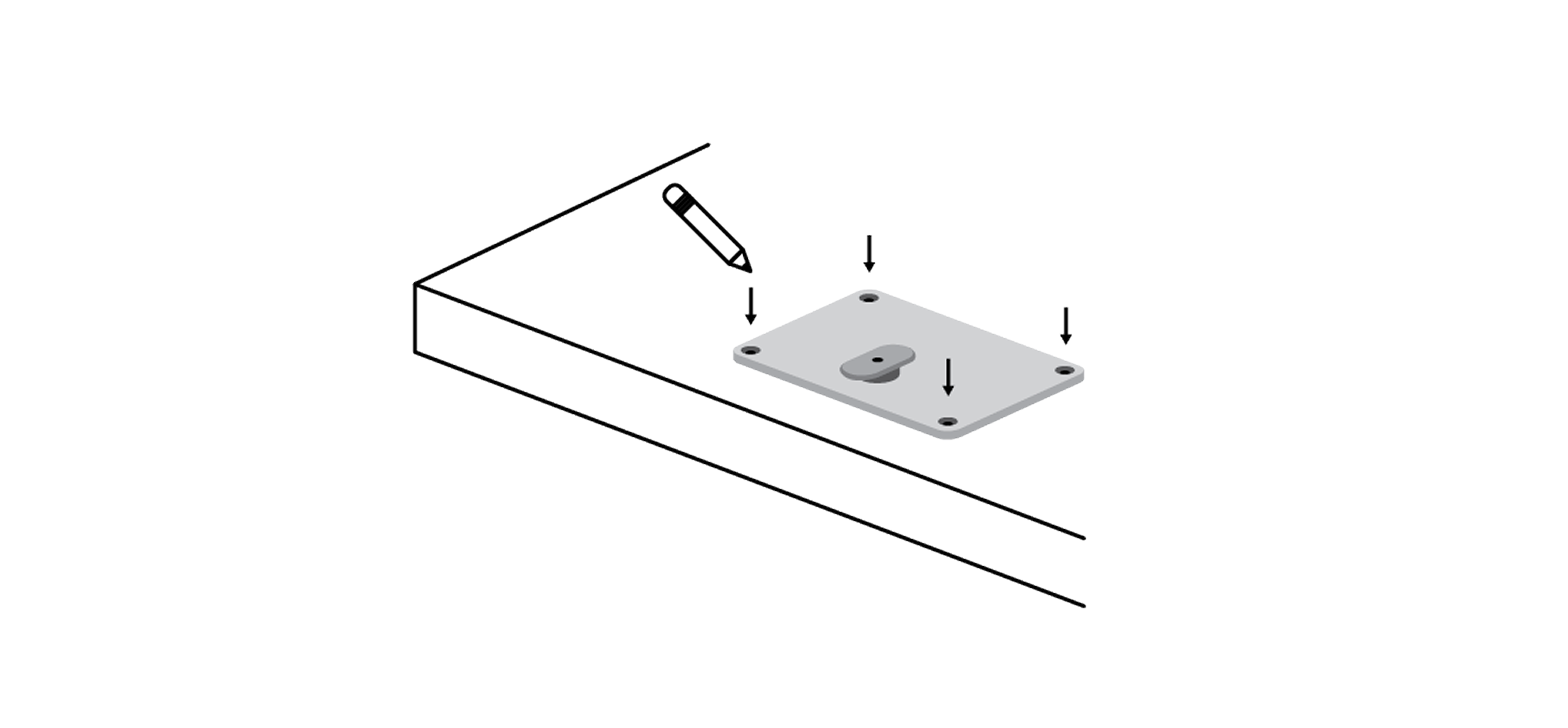
- Asegúrate de que el taco elevado esté de tu lado del mostrador, no del lado del cliente. El grosor máximo del mostrador es de 1.75 pulgadas (45 mm).
- Usa el taladro y la broca para hacer los cuatro orificios que marcaste para la placa.
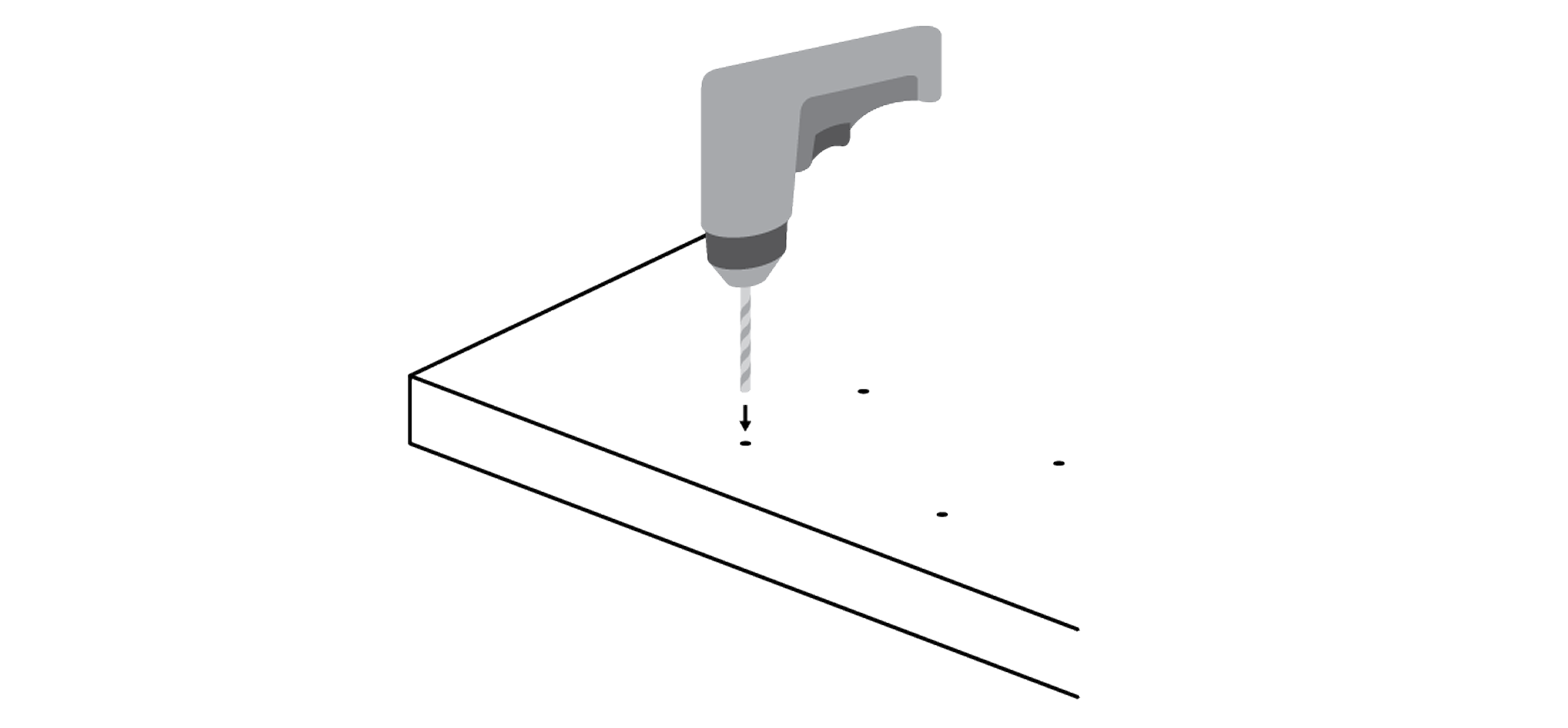
- Coloca la placa de montaje sobre los agujeros que has perforado y luego inserta un tornillo de mariposa en cada agujero.
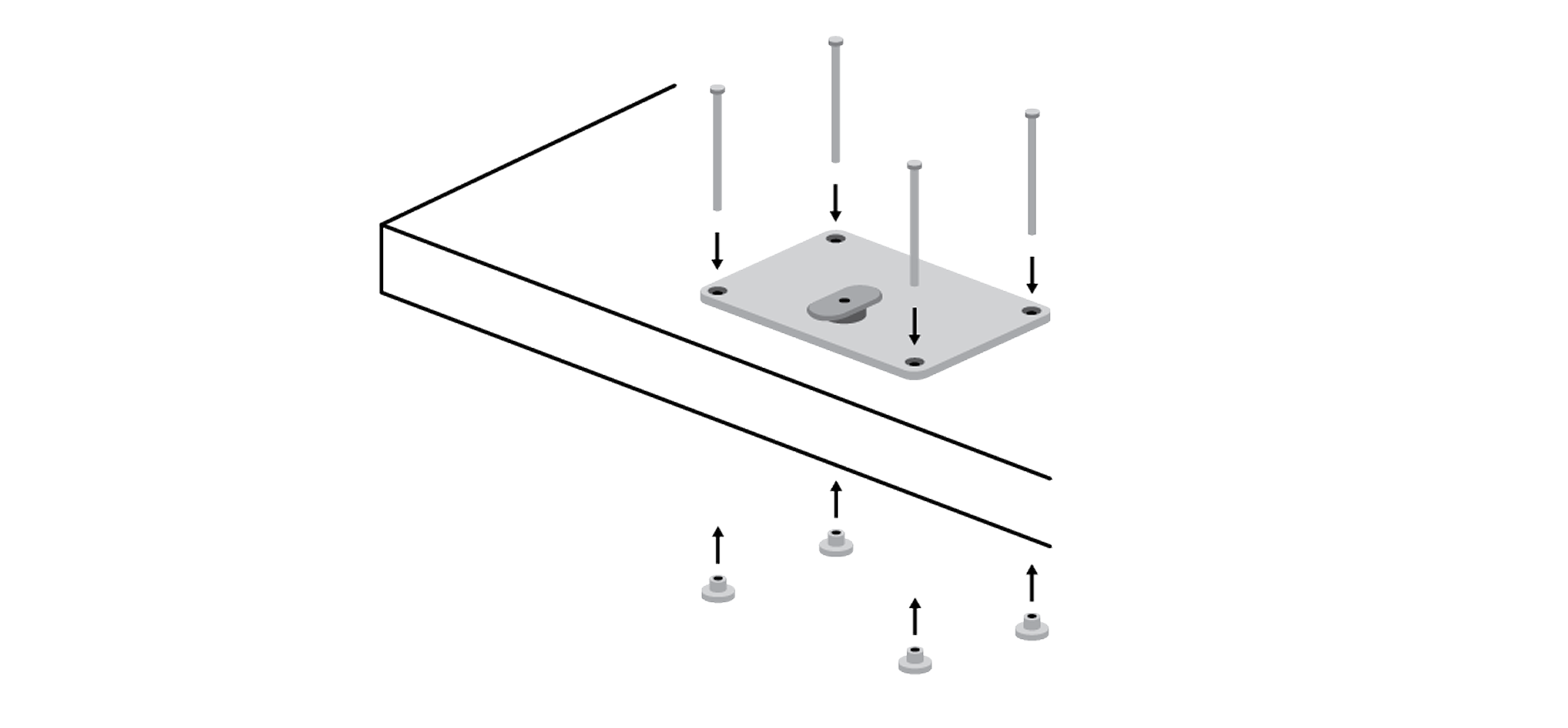
- Desde la parte inferior del mostrador, coloca una tuerca mariposa en cada tornillo y ajústalas hasta que estén bien ceñidas contra el mostrador.
- Coloca el Square Register en la placa de montaje con la pantalla más grande hacia la derecha. Asegúrate de que el taco esté colocado en su ranura.
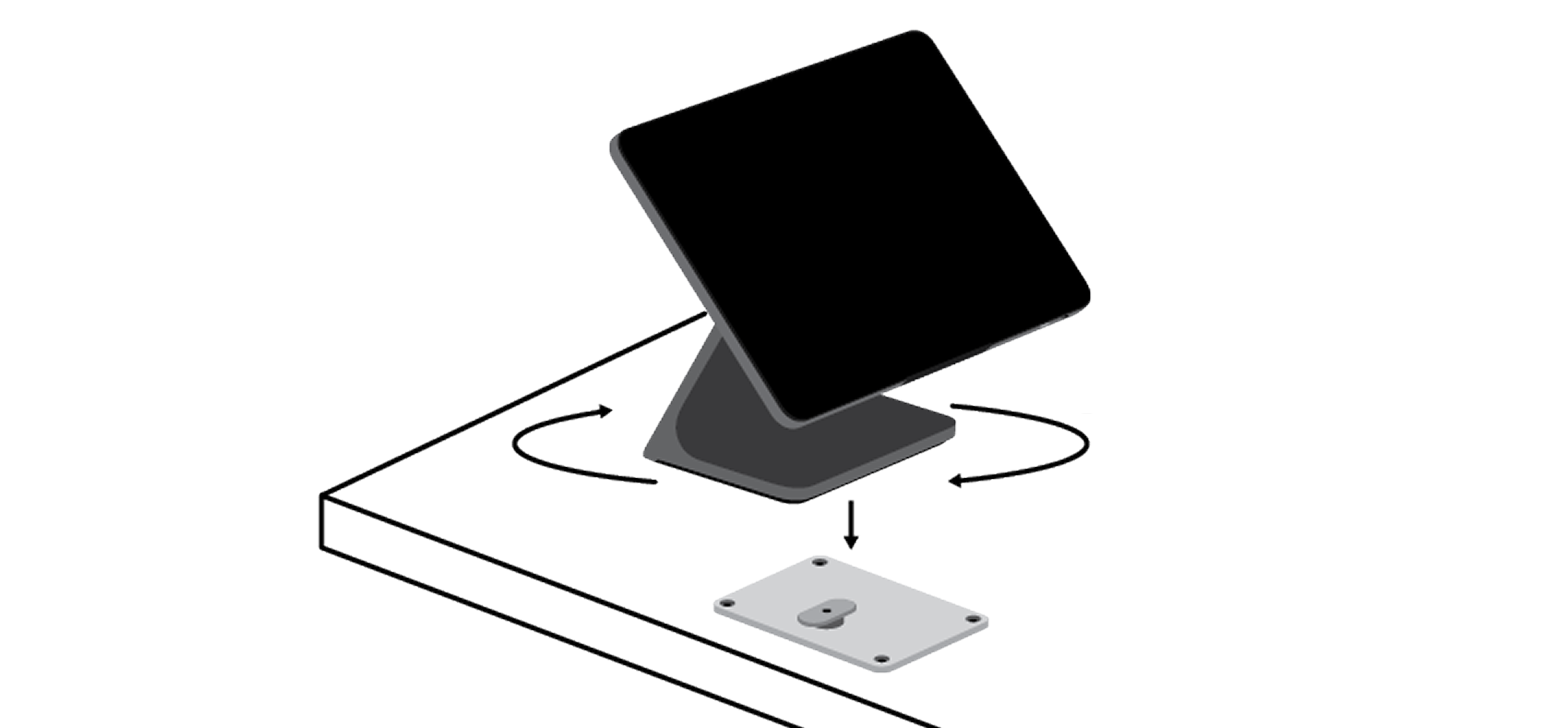
- Gira el Square Register unos 90 grados en el sentido de las agujas del reloj para que encaje en su lugar.
Para instalar la pantalla para el cliente de Square Register con un soporte para mostrador Bosstab, necesitarás los elementos que ya vienen incluidos: llave de seguridad, guía de montaje del soporte y Touch con Evo Pole.
Nota: Si en el futuro quieres volver a fijar la pantalla para el cliente, necesitarás tiras adhesivas Command (Tamaño: grande, aproximadamente 0.75 pulgadas de ancho y 3.65 pulgadas de largo). Las puedes encontrar fácilmente en ferreterías o similares.
- Desenrosca el tornillo de seguridad situado en la parte posterior del soporte con la llave correspondiente para retirar el soporte superior con el adhesivo.
- Limpia la parte posterior de la pantalla para el cliente de Square Register con un paño seco.

- Coloca la guía de montaje del soporte sobre la parte posterior de la pantalla para el cliente.
- Despega el papel adhesivo del soporte superior.

- Coloca el soporte superior en el espacio recortado de la guía. Presiona durante 20 segundos y retira la guía.
- Ahora, con el soporte superior en la pantalla del cliente, vuelve a anexarlo a la base con la llave de seguridad y el tornillo.

- Vuelve a conectar el cable entre la pantalla para el cliente y Square Register.
- Si lo deseas, puedes cambiar la orientación de la pantalla para el cliente en Ajustes > Hardware > Pantalla para el cliente desde Square Register.

Paso 7: Selecciona los accesorios para el Square Register (opcional)
Puedes ver impresoras, cajas de efectivo, escáner de códigos de barras, balanzas y más accesorios compatibles con Square Register.
Ve a Página de compatibilidad de Square para accesorios de hardware.
Haz clic en una opción de accesorio.
Haz clic en el botón Filtro y selecciona Compatibilidad.
Selecciona SquareRegister en el menú desplegable.
Consulta la lista de accesorios compatibles con el Square Register.