Configurer le Square Register (2e génération)

À propos du Square Register (2e génération)
Le Square Register (2e génération) est un système de point de vente entièrement intégré qui comprend le traitement des paiements, les logiciels et le matériel en un seul appareil. Enregistrez les achats des clients sur l’écran tactile du commerçant, puis invitez-les à payer sur l’écran du client en passant ou en insérant simplement leur carte.
Avant de commencer
Vous pouvez connecter, configurer, installer et alimenter votre Square Register partout où vous prévoyez traiter des paiements dans votre entreprise.
Pour vous connecter à votre compte Square sur Square Register, vous avez besoin de vos identifiants. Découvrez comment créer votre compte Square dans le Guide de configuration Square.
Pour configurer le Square Register, vous avez besoin d’un accès Internet Wi-Fi ou Ethernet. Consultez les Square Registercaractéristiques techniques pour en savoir plus sur le contenu de la boîte, les dimensions, la connectivité, etc.
Étape 1 : Connecter les câbles du Square Register
Commencez la configuration du Square Register en retirant l’emballage de protection et en connectant tous les composants de votre matériel.

Posez délicatement l’écran du commerçant du Square Register face vers le bas pour accéder aux deux ports micro-USB situés au bas du Square Register.
Branchez le câble du concentrateur d’accessoires dans l’un des ports micro-USB situés au bas de l’écran du commerçant.
Branchez l’adaptateur d’alimentation dans le concentrateur, puis connectez le câble de l’adaptateur d’alimentation de l’autre côté.
Branchez le câble d’adaptateur d’alimentation dans une prise de courant.
Étape 2 : Connecter l’écran du client pour Square Register
Vous pouvez configurer votre écran du client sur la base ou sans la base.

Lorsqu’il est fixé sur sa base, l’écran du client est positionné verticalement, fixé à l’avant du Square Register et fait face à votre client.
- Faites glisser l’arrière de l’écran client dans la fente à l’avant du Square Register.
- Appuyez fermement sur les bords inférieurs de l’écran client jusqu’à ce qu’il s’enclenche. Vous saurez qu’il est bien en place quand vous entendez le clic du loquet.
- Vérifiez que chaque côté de l’écran est uniforme et à niveau.


S’il n’est pas fixé sur sa base, l’écran du client est positionné horizontalement sur le comptoir et connecté au Square Register avec le câble micro-USB fourni.
Si votre Square Register était précédemment fixé sur sa base :
- Détachez l’écran du client en appuyant sur le loquet situé au bas du Square Register et en le maintenant enfoncé, puis soulevez l’écran du client.
- Assurez-vous que le loquet est complètement débloqué avant de soulever l’écran du client, sans quoi ce dernier ne pourra pas être retiré.

Une fois l’écran du client du Square Register retiré de sa base :
- Prenez le câble micro-USB fourni.
- Branchez l’une des extrémités sur l’écran du client et l’autre sur la partie inférieure du Square Register.
Étape 3 : Se connecter au réseau et mettre à jour le logiciel
Le Square Register doit être branché à une prise de courant pour fonctionner. Il n’est pas alimenté par une batterie. Le bouton d’alimentation se trouve sur le bord inférieur droit de l’écran du commerçant. Appuyez sur le bouton d’alimentation et maintenez-le enfoncé jusqu’à ce que le logo Square s’affiche à l’écran.

Lorsque vous allumez le Square Register pour la première fois, vous serez invité à vous connecter à un réseau. Vous pouvez connecter le Square Register à votre réseau via Wi-Fi ou Ethernet. Remarque : Vous pouvez connecter le Square Register à un réseau privé ou à un réseau non sécurisé, mais vous ne pouvez pas le connecter à un réseau avec portail captif. Un portail captif est un réseau qui vous demande d’accepter des conditions pour accéder à Internet, généralement dans les cafés, les centres de congrès et autres points d’accès publics à Internet.
Connexion par Wi-Fi :
- Sélectionnez votre réseau de préférence dans la liste des réseaux disponibles.
- Saisissez un mot de passe si nécessaire.
Connexion par Ethernet :
- Branchez votre câble Ethernet dans le concentrateur.
- Votre Square Register se connectera automatiquement à votre réseau une fois que le câble Ethernet sera branché sur le concentrateur et que ce dernier sera raccordé à l’alimentation.
À sa première activation, le Square Register nécessite une mise à jour logicielle. Cette mise à jour est obligatoire et ne doit pas être ignorée. Cette mise à jour initiale du logiciel prend environ 15 minutes, mais les mises à jour futures peuvent prendre plus de temps, en fonction de la vitesse de votre réseau et de la taille de la mise à jour.
Il est possible de reporter les mises à jour logicielles après les heures d’ouverture ou de les programmer automatiquement durant la nuit. Découvrez comment effectuer les mises à jour logicielles sur le Square Register.
Étape 4 : Se connecter à votre compte Square
Si vous n’avez pas encore de compte Square, vous devez en créer un.
- À partir du Square Register, touchez Créer un compte.
- Lisez le code QR à l’écran avec votre appareil mobile pour créer votre compte sur squareup.com/signup.
- Pour recevoir un lien de connexion à votre adresse courriel, sélectionnez Envoyer plutôt un lien par courriel.
- Une fois votre compte créé avec une adresse courriel et un mot de passe, touchez Continuer pour vous connecter au Square Register.
- Connectez-vous avec l’adresse courriel et le mot de passe utilisés pour créer votre compte.
Découvrez comment configurer un compte Square.
Si vous avez déjà un compte Square, connectez-vous à votre compte avec votre adresse courriel ou créez un code d’appareil à partir du Tableau de bord Square. Découvrez comment configurer les codes d’appareil.
Après votre première connexion, vous verrez une brève présentation des fonctionnalités de base du Square Register. Vous pouvez accéder à ce tutoriel à tout moment en touchant ≡ Plus > Assistance > Présentations et tutoriels > Apprenez à connaître votre Square Register.
Si le compte Square a été créé dernièrement, vous avez accès au Guide de configuration de Solution PDV Square directement sur le Square Register. Touchez ≡ Plus > Assistance > Guide de configuration. Avec le guide de configuration, vous pouvez configurer un compte bancaire pour les transferts, créer des articles, commander du matériel supplémentaire et plus encore.
Étape 5 : Ajuster les paramètres
Définissez vos préférences pour la langue, la date et l’heure.
Pour régler la langue ou les paramètres de date et d’heure :
- Appuyez sur ≡ Plus > Paramètres > Matériel > Général.
- Appuyez sur Langue et sélectionnez la langue de votre choix.
- Pour la date et l’heure, activez l’option Définir automatiquement et sélectionnez votre fuseau horaire.
- Vous pouvez également définir la date et l’heure manuellement en désactivant l’option Définir automatiquement et en sélectionnant la date, l’heure et le fuseau horaire.
Pour régler la luminosité et les paramètres d’affichage :
- Appuyez sur ≡ Plus > Paramètres > Matériel.
- Appuyez sur Écran du client.
- Utilisez le curseur pour contrôler le niveau de luminosité.
- Activez ou désactivez les options d’écran de veille.
- Si vous utilisez le support Bosstab pour l’écran client du Square Register, activez ou désactivez l’orientation de l’écran.
- Appuyez sur Écran principal.
- Utilisez le curseur pour contrôler le niveau de luminosité.
- Sélectionnez la durée d’inactivité de l’écran avant la mise en veille.
Pour régler les paramètres de volume :
- Appuyez sur ≡ Plus > Paramètres > Matériel > Sons.
- Utilisez le curseur pour contrôler le niveau du volume.
- Activez ou désactivez l’option Activer les sons du réseau de cartes.
Étape 6 : Monter le Square Register et l’écran du client (en option)
Vous pouvez fixer votre Square Register avec un adhésif ou des vis. Vous pouvez fixer l’écran du client de votre Square Register à un comptoir en utilisant Fixation pour comptoir Bosstab.
- Choisissez un endroit où l’installer, puis utilisez un linge humide pour nettoyer la zone où vous souhaitez fixer votre Square Register. Attendez que la surface sèche complètement.
- Saisissez la plaque de fixation et retirez la pellicule de papier de l’adhésif situé sur la face inférieure de la plaque.
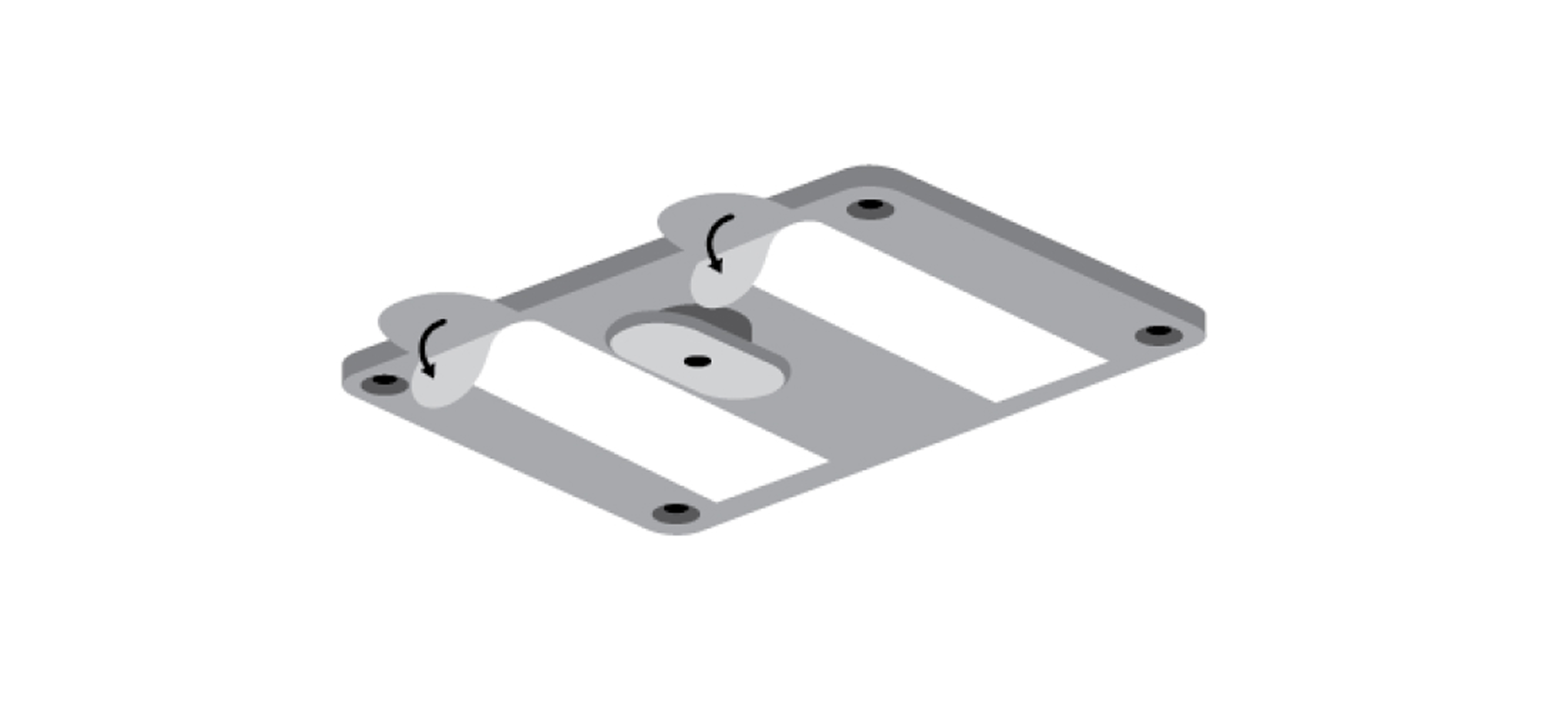
- Assurez-vous que le taquet surélevé de la plaque de fixation se trouve de votre côté du comptoir et non du côté du client.
- Collez la plaque sur votre comptoir dans la position souhaitée et appuyez fermement sur la plaque pendant 30 secondes.
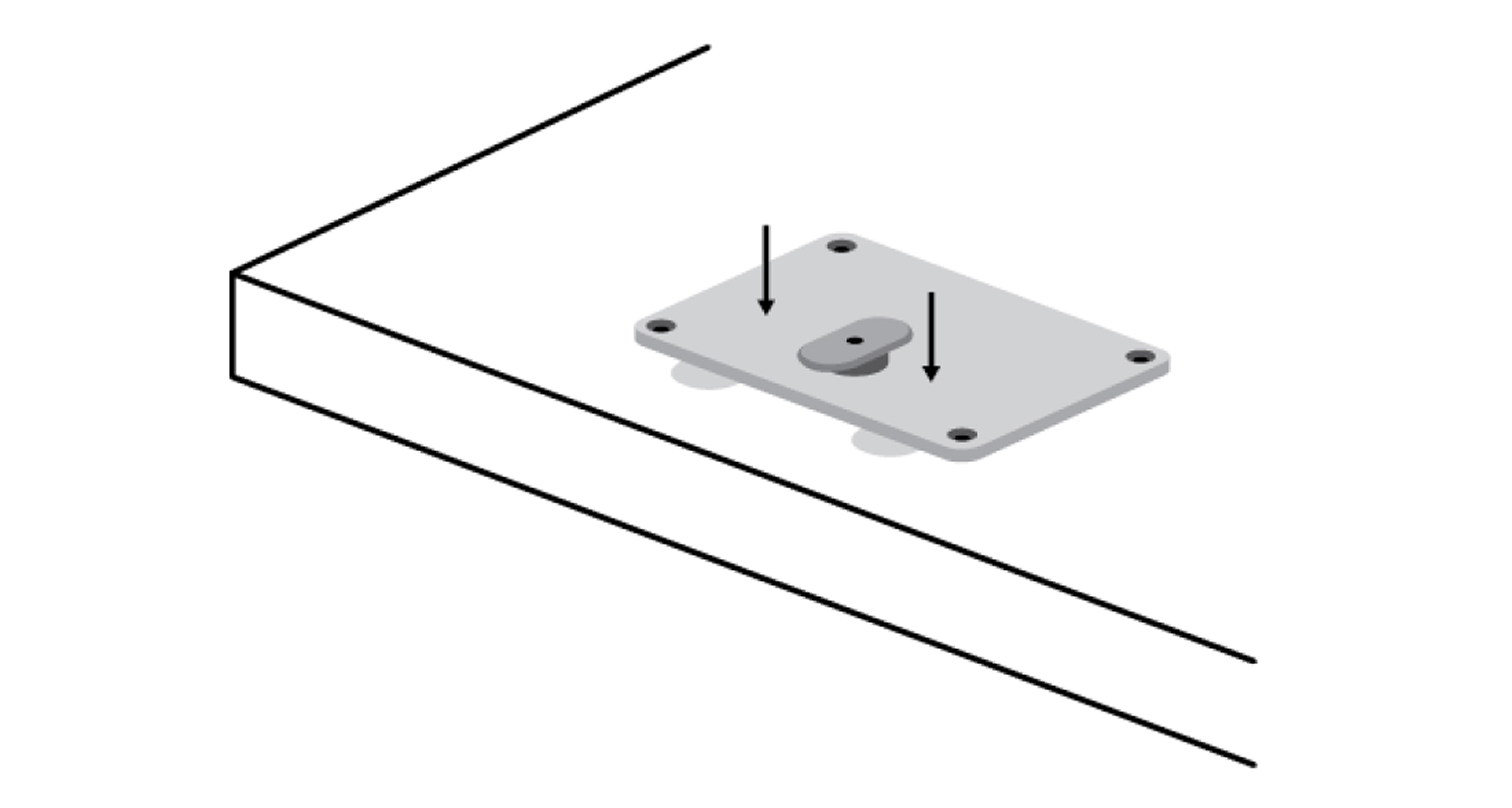
- Attendez 30 minutes pour que l’adhésif durcisse. Si vous devez retirer la plaque, tirez lentement sur les languettes des bandes adhésives jusqu’à ce qu’elles se détachent.
- Placez le Square Register sur la plaque de fixation en orientant le plus grand écran vers la droite. Assurez-vous que le taquet est positionné dans sa fente.
- Tournez le Square Register de 90 degrés dans le sens des aiguilles d’une montre pour qu’il s’enclenche.

Pour l’installation à l’aide de vis, vous avez besoin d’une perceuse et de tous les outils inclus : mèche de perceuse, vis de serrage et écrou à serrage à main.
Remarque : Ne posez pas la plaque de fixation sur le Square Register avant de la fixer au comptoir. Si vous le faites, vous ne pourrez pas retirer la plaque du Square Register.
- Choisissez un endroit sur le comptoir pour installer le Square Register. Positionnez la plaque de fixation et utilisez un crayon pour marquer l’emplacement des quatre trous de vis sur le comptoir.
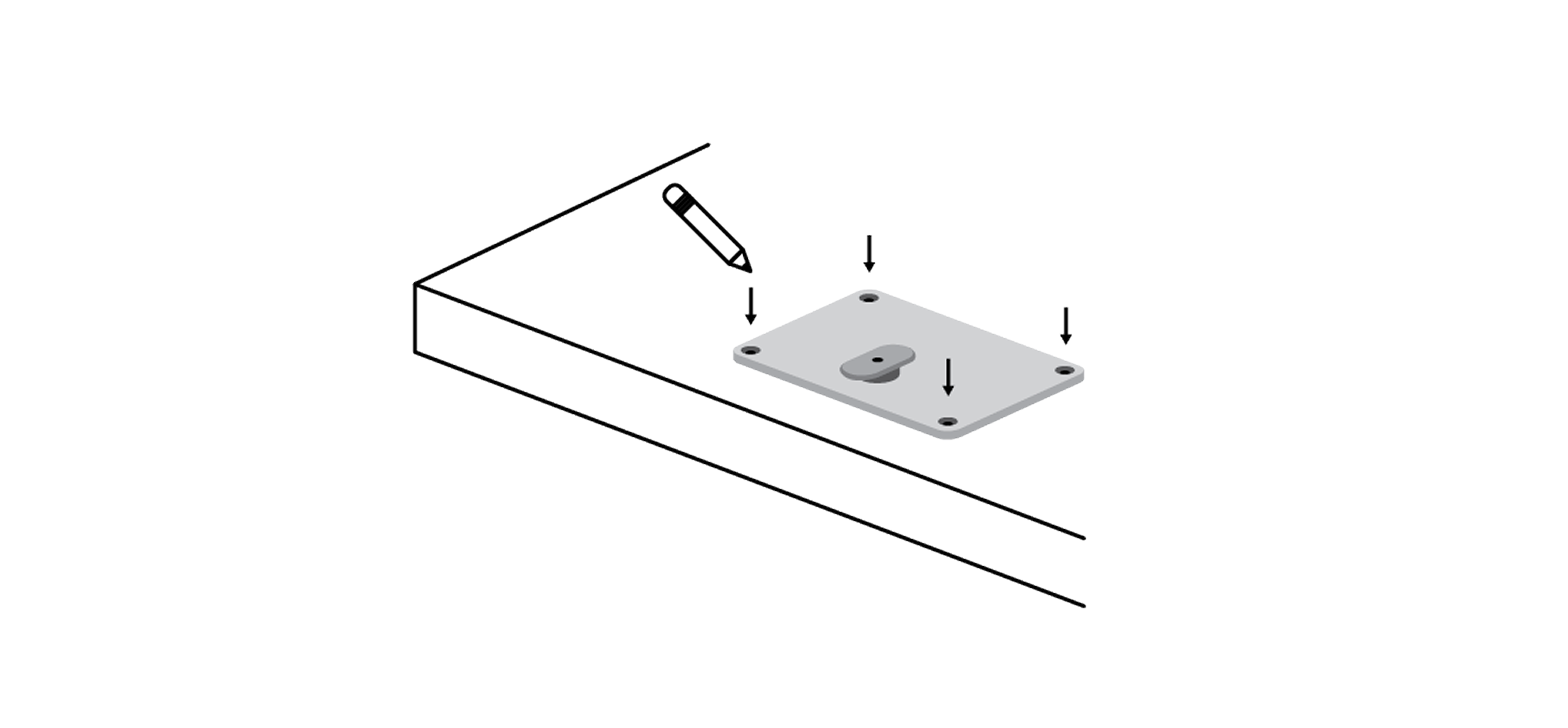
- Assurez-vous que le taquet surélevé se trouve de votre côté du comptoir et non du côté du client. L’épaisseur maximale du comptoir est de 45 mm (1,75 pouces).
- Utilisez la perceuse et la mèche pour percer les quatre trous que vous avez marqués pour la plaque.
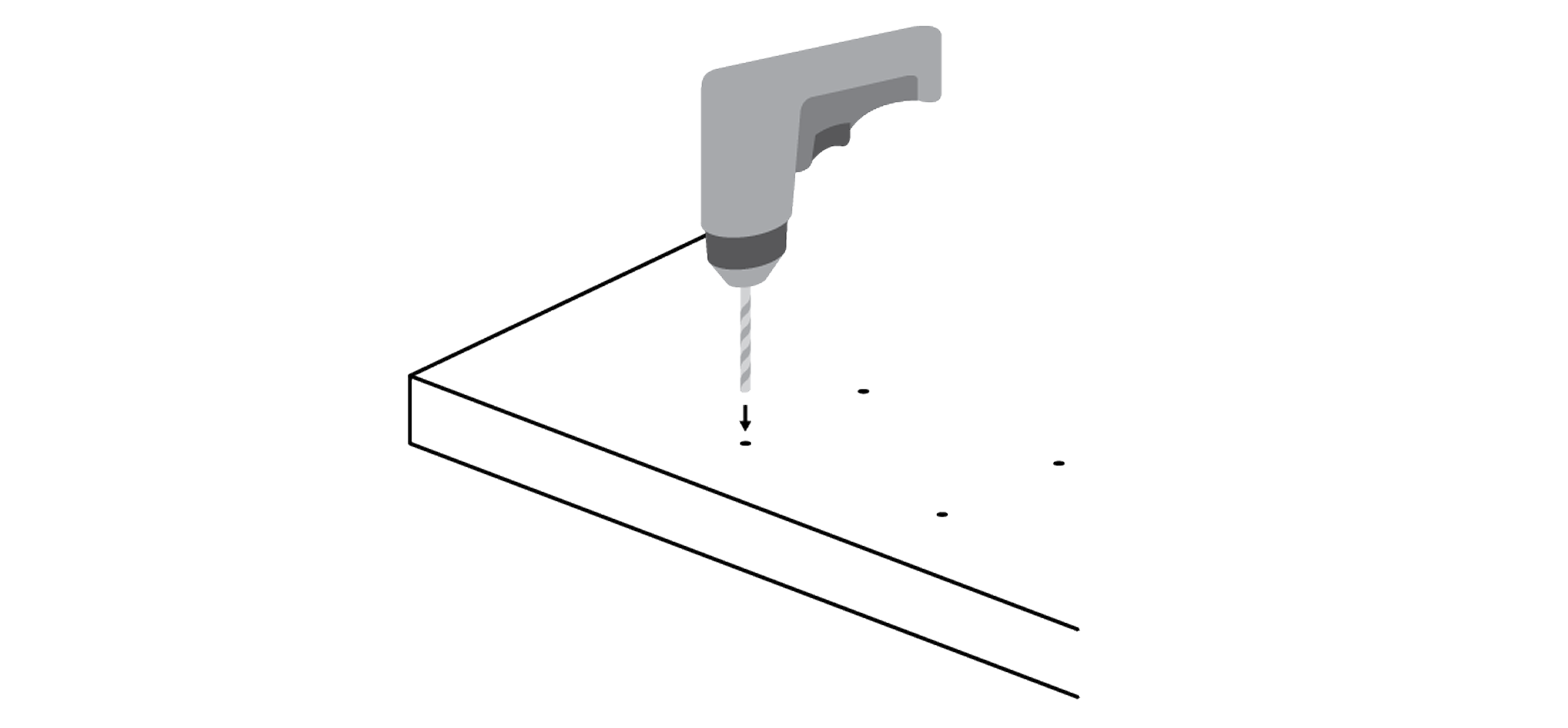
- Positionnez la plaque de fixation sur les trous que vous avez percés, puis insérez une vis dans chaque trou.
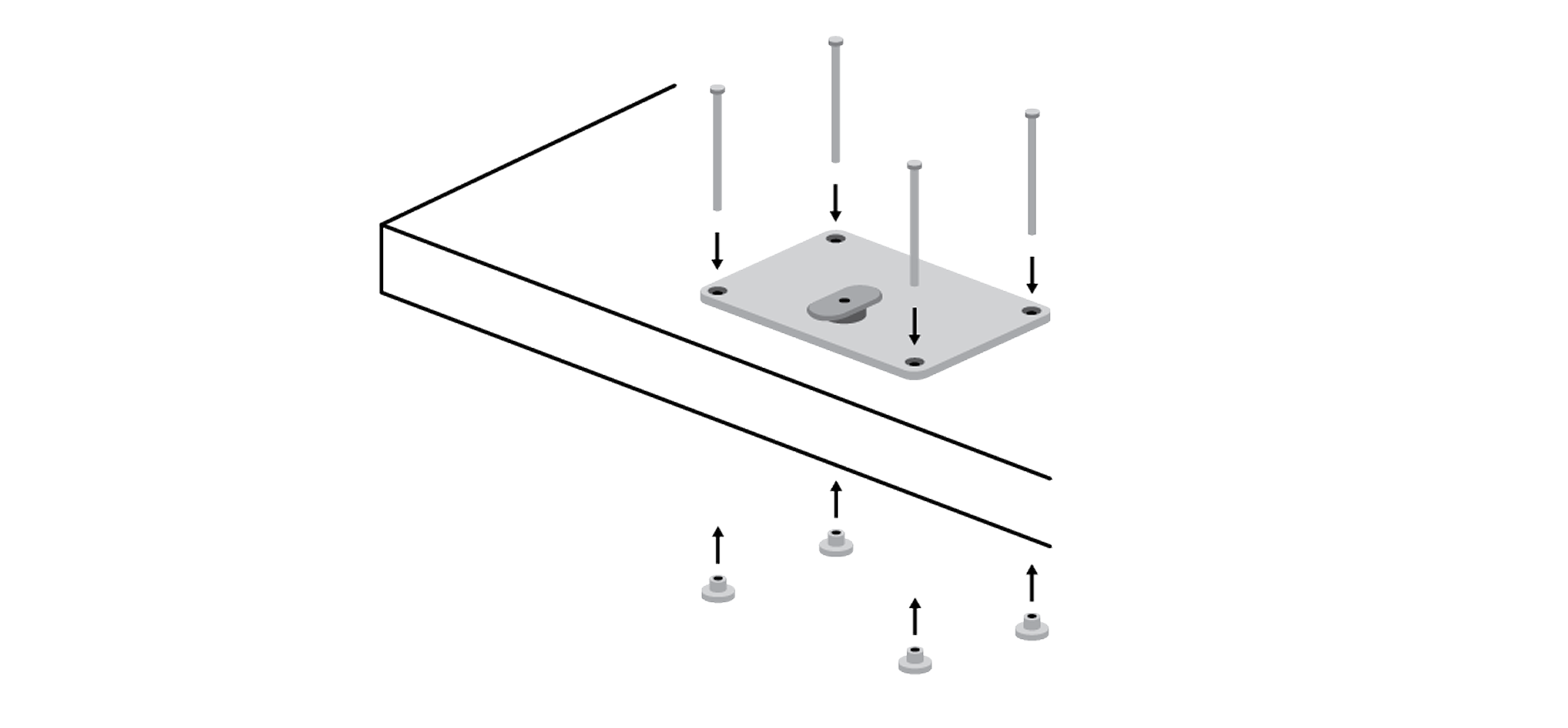
- En passant sous le comptoir, placez un écrou à serrage à main sur chaque vis de serrage et serrez jusqu’à ce que l’écrou à serrage à main soit au même niveau que le comptoir.
- Placez le Square Register sur la plaque de fixation en orientant le plus grand écran vers la droite. Assurez-vous que le taquet est positionné dans sa fente.
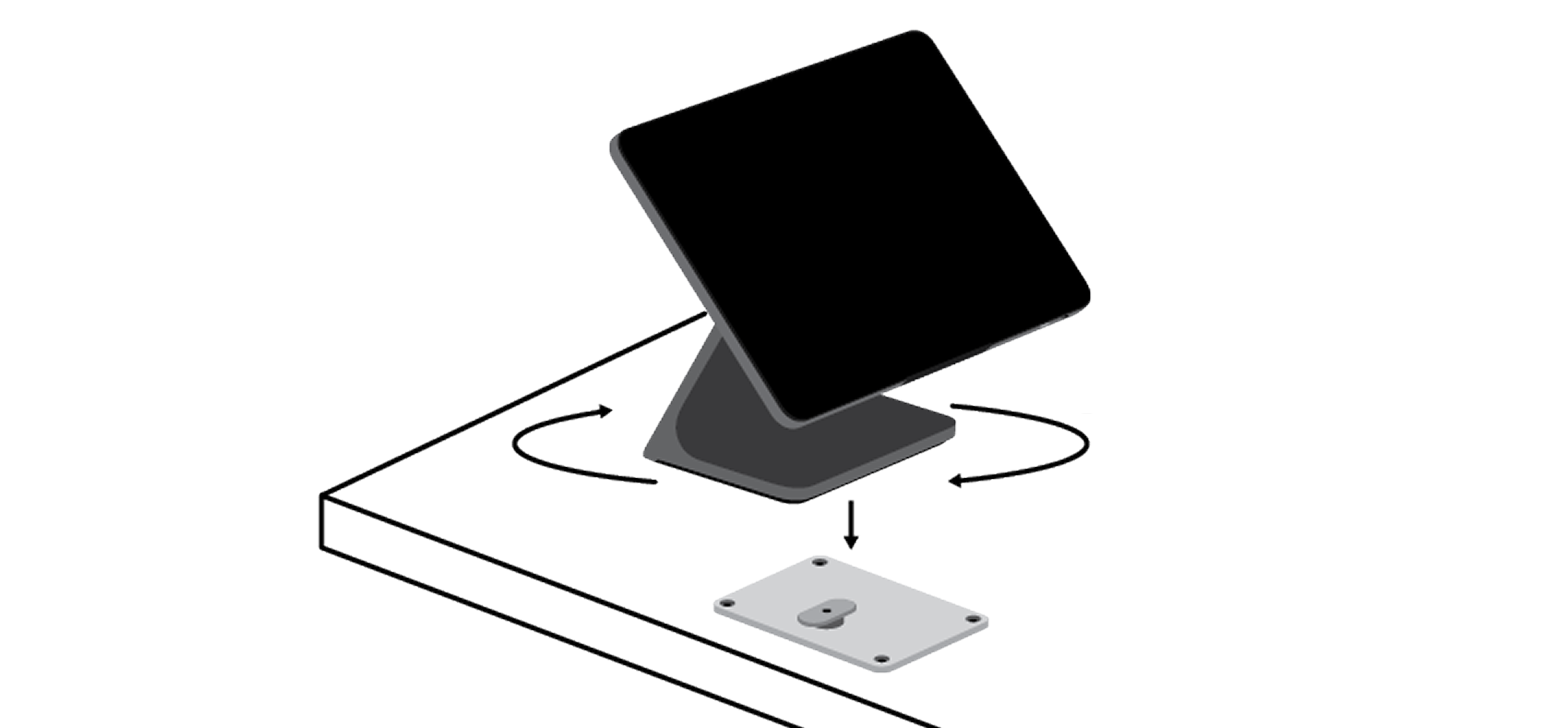
- Tournez le Square Register de 90 degrés dans le sens des aiguilles d’une montre pour qu’il s’enclenche.
Pour installer l’écran du client de Square Register à l’aide de la fixation pour comptoir Bosstab, vous aurez besoin des outils fournis avec la fixation : clé de sécurité, guide de montage de la fixation et Touch avec Evo Pole.
Remarque : Après la configuration initiale, vous pouvez réinstaller l’écran du client au moyen d’un nouvel ensemble de languettes Command (taille : grande, environ 0,75 pouces de large et 3,65 pouces de long). Vous pouvez vous procurer des languettes de fixation supplémentaires chez plusieurs détaillants.
- Utilisez la clé de sécurité pour dévisser la vis de sécurité située à l’arrière de la fixation. Ainsi, vous pourrez enlever le support supérieur qui retient l’adhésif.
- Essuyez l’arrière de l’écran du client du Square Register avec un linge sec.

- Placez le guide de montage de la fixation à l’arrière de l’écran du client.
- Décollez le papier adhésif du support supérieur.

- Placez le support supérieur dans l’espace de découpe du guide. Appuyez pendant 20 secondes, puis retirez le guide.
- Le support supérieur étant maintenant sur l’écran du client, fixez-le à nouveau à la base à l’aide de la clé de sécurité et de la vis.

- Rebranchez le câble de Square Register sur l’écran du client.
- Au besoin, vous pouvez ajuster l’orientation de l’écran du client en accédant à Paramètres > Matériel > Écran du client à partir de Square Register.

Étape 7 : Sélectionner les accessoires de votre Square Register (en option)
Vous pouvez voir les imprimantes, les tiroirs-caisses, le lecteur de codes à barres, les balances et d’autres accessoires compatibles avec votre Square Register.
Accédez à Page de compatibilité du matériel périphérique de Square.
Cliquez sur une option d’accessoire.
Cliquez sur le bouton Filtrer et sélectionnez Compatibilité.
Sélectionnez SquareRegister dans le menu déroulant.
Afficher la liste des accessoires compatibles avec votre Square Register.