Configurar Square Register (2.ª generación)

Información sobre Square Register (2.ª generación)
Square Register (2.ª generación) es un sistema de TPV totalmente integrado que incluye el equipo y el software necesarios para procesar pagos. Registra las ventas en la pantalla táctil principal y acepta pagos sin contacto o con chip en la pantalla para el cliente.
Antes de empezar
Puedes conectar, configurar, montar y poner en marcha tu Square Register donde prefieras para aceptar pagos en tu negocio.
Para iniciar sesión en tu cuenta de Square desde el dispositivo, necesitas tus credenciales. Consulta cómo crear una cuenta de Square en la Guia de configuració de Square.
Para configurar Square Register, necesitas una conexión a internet por wifi o Ethernet. Descubre lo que viene en la caja, las dimensiones, las opciones de conectividad y muchos otros detalles en las especificaciones técnicas de Square Register.
Paso 1: Conecta los cables de Square Register
Para empezar, retira el envoltorio que protege tu dispositivo y conecta todos los componentes.

Con cuidado, coloca la pantalla principal de Square Register boca abajo para poder acceder a los dos puertos micro-USB de la parte inferior.
Conecta el cable del hub de accesorios a uno de los puertos micro-USB de la parte inferior de la pantalla principal.
Enchufa el adaptador de corriente al hub y conecta el cable correspondiente al otro extremo del adaptador.
Enchufa el cable del adaptador de corriente a una toma de corriente con conexión a tierra.
Paso 2: Conecta la pantalla para el cliente de Square Register
Puedes instalar la pantalla para el cliente sobre el soporte o dejarla desmontada.

Quan està acoblada, la pantalla del client es col·loca en vertical i es connecta a la part frontal de l’Square Register, de manera que quedi orientada cap al client.
- Fes lliscar la part posterior de la pantalla del client a la ranura de la part davantera de l’Square Register.
- Prem amb força les vores inferiors de la pantalla fins que quedi acoblada. Sabràs que està ben posada quan sentis el clic del pestell.
- Comprova que tots dos costats de la pantalla estiguin alineats i a la mateixa alçada.


Si la pantalla per al client es vol fer servir sense suport, es col·loca en horitzontal al taulell i es connecta a l’Square Register mitjançant el cable micro USB que s’hi inclou.
Si l’Square Register estava acoblat:
- Desacobla la pantalla mantenint premut el pestell situat a la part inferior de l’Square Register i treu-la.
- Assegura’t que el pestell estigui completament obert abans de treure la pantalla del client, ja que si no, no podràs fer-ho.

Un cop la pantalla per al client estigui desacoblada de l’Square Register:
- Agafa el cable micro USB que ve inclòs.
- Connecta un extrem a la pantalla per al client i l’altre a la part inferior de l’Square Register.
Paso 3: Conéctate a la red y actualiza el software
L’Square Register ha d’estar endollat a una presa de corrent. No funciona amb bateria. El botó d’encesa es troba a la part inferior dreta de la pantalla del negoci. Mantingues premut el botó d’encesa fins que aparegui el logotip de Square a la pantalla.

Quan engeguis l’Square Register per primera vegada, se’t demanarà que el connectis a una xarxa. Pots connectar-lo mitjançant wifi o Ethernet: Nota: podràs connectar l’Square Register a una xarxa privada o no protegida, però no a una de portal captiu. Aquests tipus de xarxes s’acostumen a fer servir a cafès, aeroports i altres punts d’accés públic a internet, i només t’hi podràs connectar si n’acceptes les condicions.
Connecta’t a través de la wifi:
- Selecciona la xarxa de la llista.
- Si cal, introdueix-hi la contrasenya.
Connecta’t a través d’Ethernet:
- Endolla el cable d’Ethernet al hub d’accessoris.
- L’Square Register es connectarà automàticament a la xarxa un cop l’Ethernet estigui connectat al hub d’accessoris i aquest al corrent.
Quan activis l’Square Register per primera vegada, hauràs d’actualitzar-ne el software. Aquesta actualització és obligatòria i no es pot ometre. L’actualització inicial tarda uns 15 minuts, però les posteriors poden allargar-se en funció de la velocitat de la xarxa i de la quantitat de dades.
Pots ajornar les actualitzacions fins després de l’horari comercial o programar-les perquè s’instal·lin automàticament durant la nit. Consulta més informació sobre com actualitzar el software de l’Square Register.
Paso 4: Inicia sesión en tu cuenta de Square
Si encara no tens cap compte de Square, n’hauràs de crear un.
- A l’Square Register, toca Crea un compte.
- Escaneja el codi QR de la pantalla amb el dispositiu mòbil per crear el compte a squareup.com/signup.
- També pots tocar Envia’m un enllaç per correu electrònic per rebre un enllaç de registre.
- Un cop hagis creat el compte amb una adreça electrònica i una contrasenya, toca Continua per iniciar la sessió a l’Square Register.
- Inicia la sessió amb l’adreça electrònica i la contrasenya que has fet servir per crear el compte.
Consulta més informació sobre com configurar el compte de Square.
Si ja tens un compte de Square, inicia la sessió amb la teva adreça electrònica i contrasenya o bé creant un codi de dispositiu nou al Tauler de control de Square. Consulta més informació sobre com configurar codis de dispositiu.
Quan iniciïs la sessió per primera vegada, se’t mostrarà un breu tutorial sobre les funcions bàsiques de l’Square Register. Pots tornar-te’l a mirar en qualsevol moment tocant ≡ Més > Ajuda > Guies i tutorials > Aprèn a fer servir l’Square Register.
Si has creat el compte de Square fa poc, pots accedir a la Guia de configuració de TPV Square a l’Square Register tocant ≡ Més > Atenció al venedor > Guia de configuració. A la guia hi podràs consultar pas a pas com configurar un compte bancari per fer transferències, crear articles, comprar altres dispositius i molt més.
Paso 5: Cambia los ajustes
Configura las preferencias de idioma, fecha y hora.
Per ajustar l’idioma o la configuració de la data i l’hora:
- Toca ≡ Més > Configuració > Hardware > General.
- Toca Idioma i tria l’idioma que vulguis.
- Per a la data i l’hora, activa l’opció Configura automàticament i selecciona la zona horària.
- També pots configurar la data i l’hora manualment. Per fer-ho, desactiva l’opció Configura automàticament i tria la data, l’hora i la zona horària.
Per ajustar la brillantor i la configuració de la pantalla:
- Toca ≡ Més > Configuració > Hardware.
- Toca Pantalla per al client.
- Ajusta la brillantor amb el control lliscant.
- Activa o desactiva les opcions de la pantalla inactiva.
- Si fas servir el suport Bosstab per a la pantalla del client de l’Square Register, activa o desactiva l’orientació de la pantalla.
- Toca Pantalla principal
- Ajusta la brillantor amb el control lliscant.
- Selecciona el temps que la pantalla ha d’estar inactiva abans que s’apagui.
Per ajustar la configuració del volum:
- Toca ≡ Més > Configuració > Hardware > So.
- Fes servir el control lliscant per controlar el nivell de volum.
- Activa o desactiva l’opció Activa el so de la xarxa de targetes.
Paso 6: Instala Square Register y la pantalla para el cliente (opcional)
Puedes montar tu Square Register con el adhesivo o con tornillos. Además, puedes colocar la pantalla para el cliente de Square Register en una superficie fija con el Suport de taulell Bosstab.
- Tria el lloc on vols col·locar l’Square Register i neteja la zona amb un drap humit. Espera que la superfície s’assequi completament.
- Retira el paper protector de l’adhesiu situat a la part inferior de la placa de muntatge.
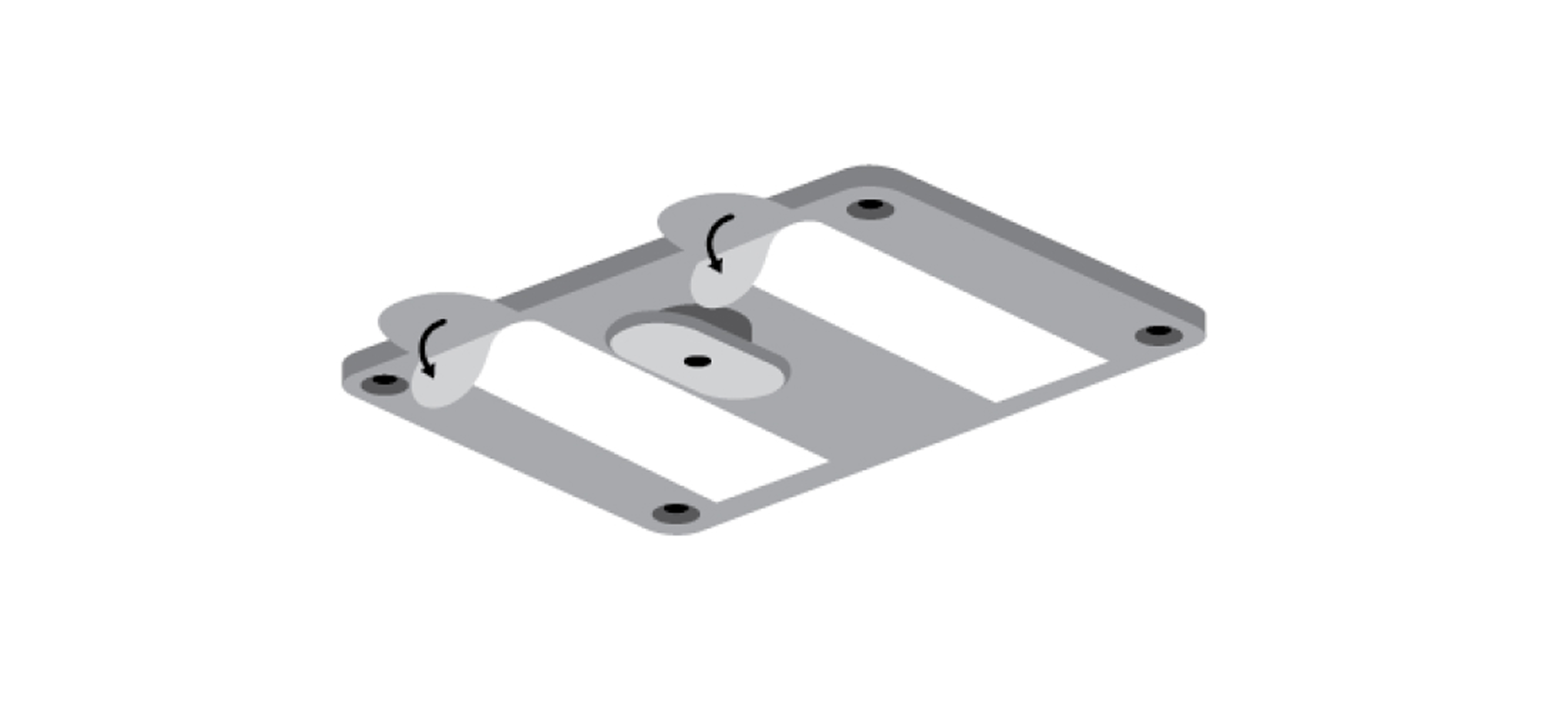
- Comprova que el tac que sobresurt de la placa quedi al teu cantó del taulell, no de cara a la clientela.
- Col·loca la placa on vulguis del taulell i prem-la amb força durant 30 segons.
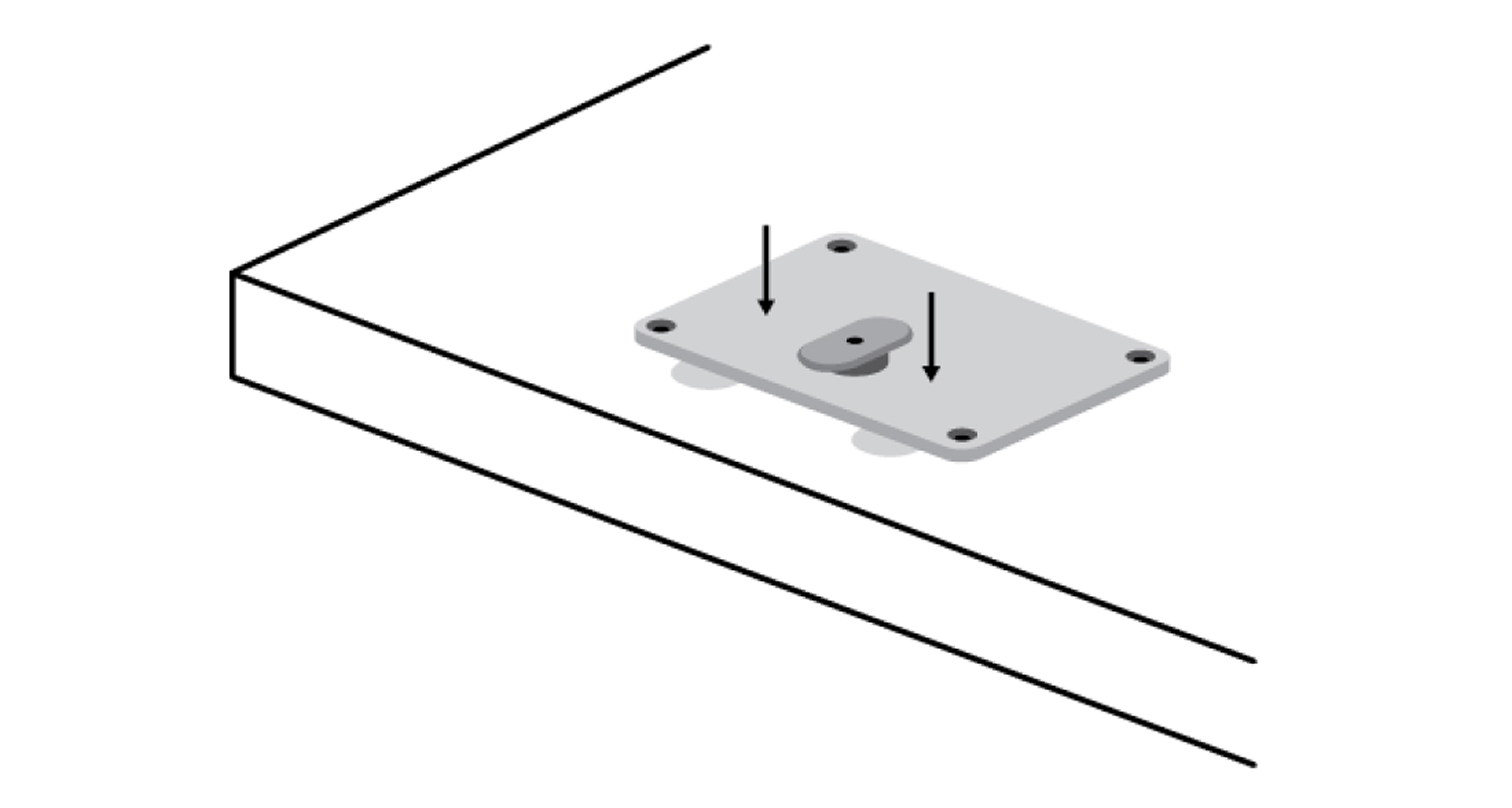
- Espera 30 minuts perquè l’adhesiu quedi ben enganxat. Si has de treure la placa, estira les puntes de les tires adhesives amb cura fins que quedi lliure.
- Col·loca l’Square Register a la placa de muntatge amb la pantalla més gran mirant a la dreta. Comprova que el tac quedi col·locat a la ranura.
- Gira l’Square Register 90 graus en sentit horari perquè quedi fixat al seu lloc.

Necessitaràs un trepant i tots els elements inclosos: broca i cargol i femella de mà.
Nota: No fixis la placa de muntatge a l’Square Register abans d’instal·lar-la al taulell. Si ho fas, no podràs separar-la del dispositiu.
- Tria un lloc al taulell per a l’Square Register, col·loca-hi la placa de muntatge i marca-hi amb llapis els quatre forats per als caragols.
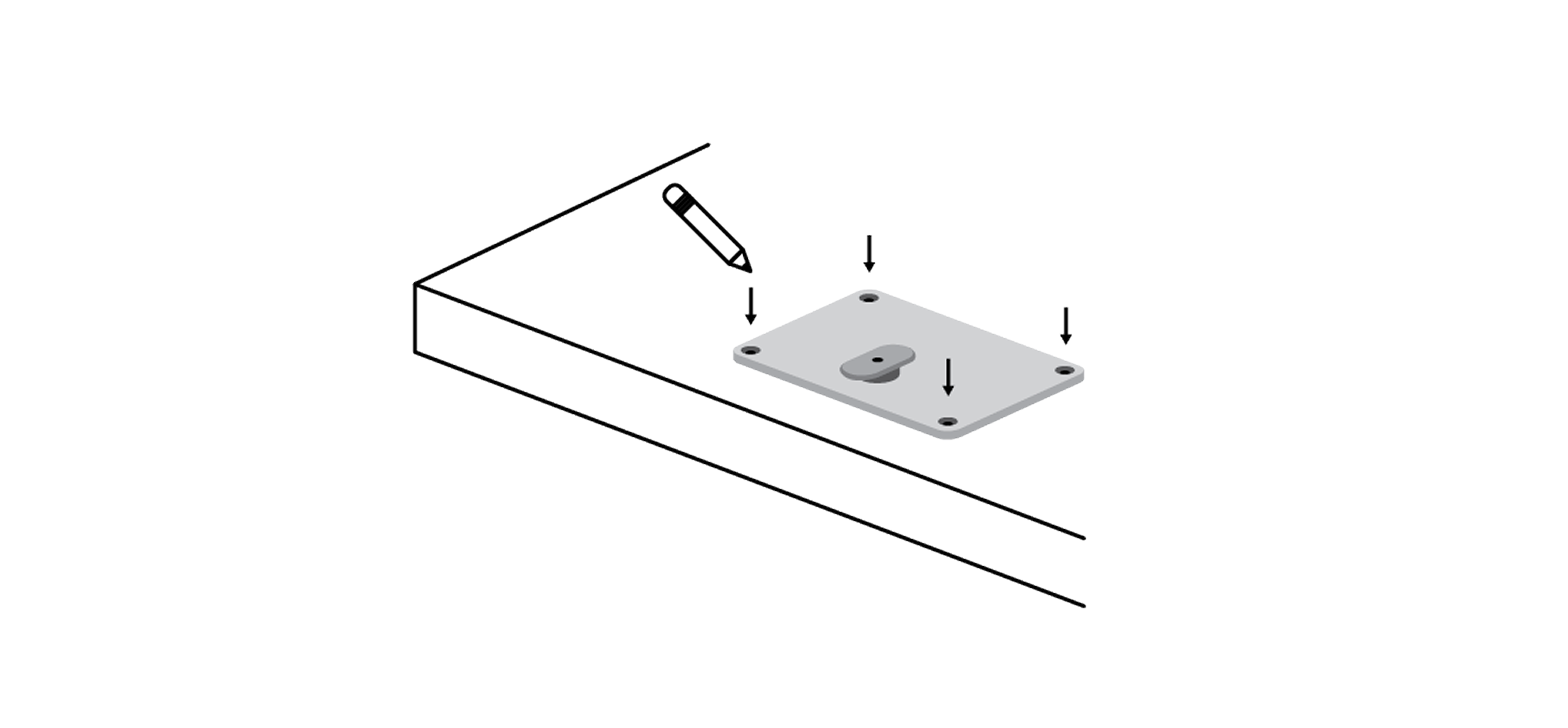
- Comprova que el tac que sobresurt quedi al teu costat del taulell, no de cara a la clientela. El taulell ha de tenir un gruix màxim de 45 mm.
- Amb el trepant i la broca, fes els quatre forats que has marcat.
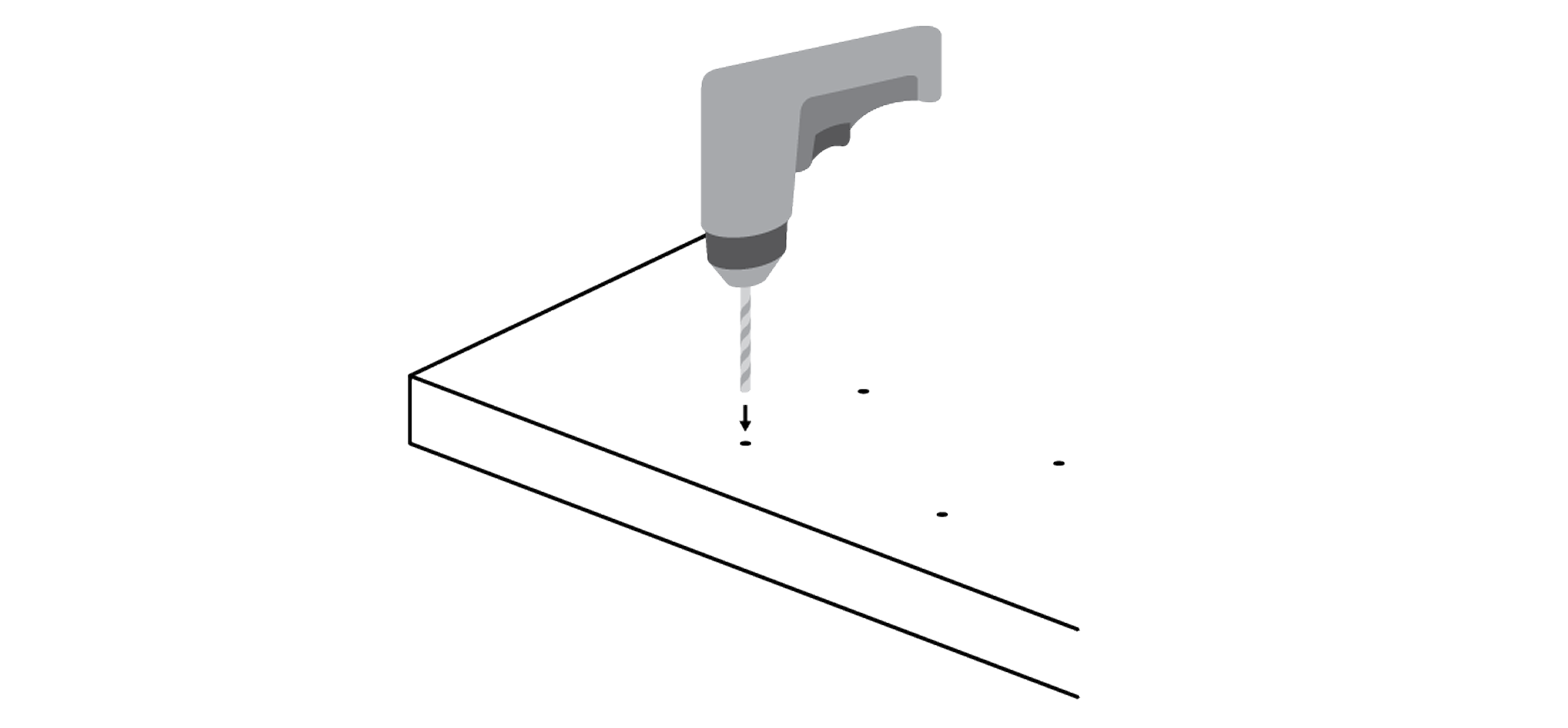
- Col·loca la placa sobre els forats i introdueix un caragol dins de cadascun.
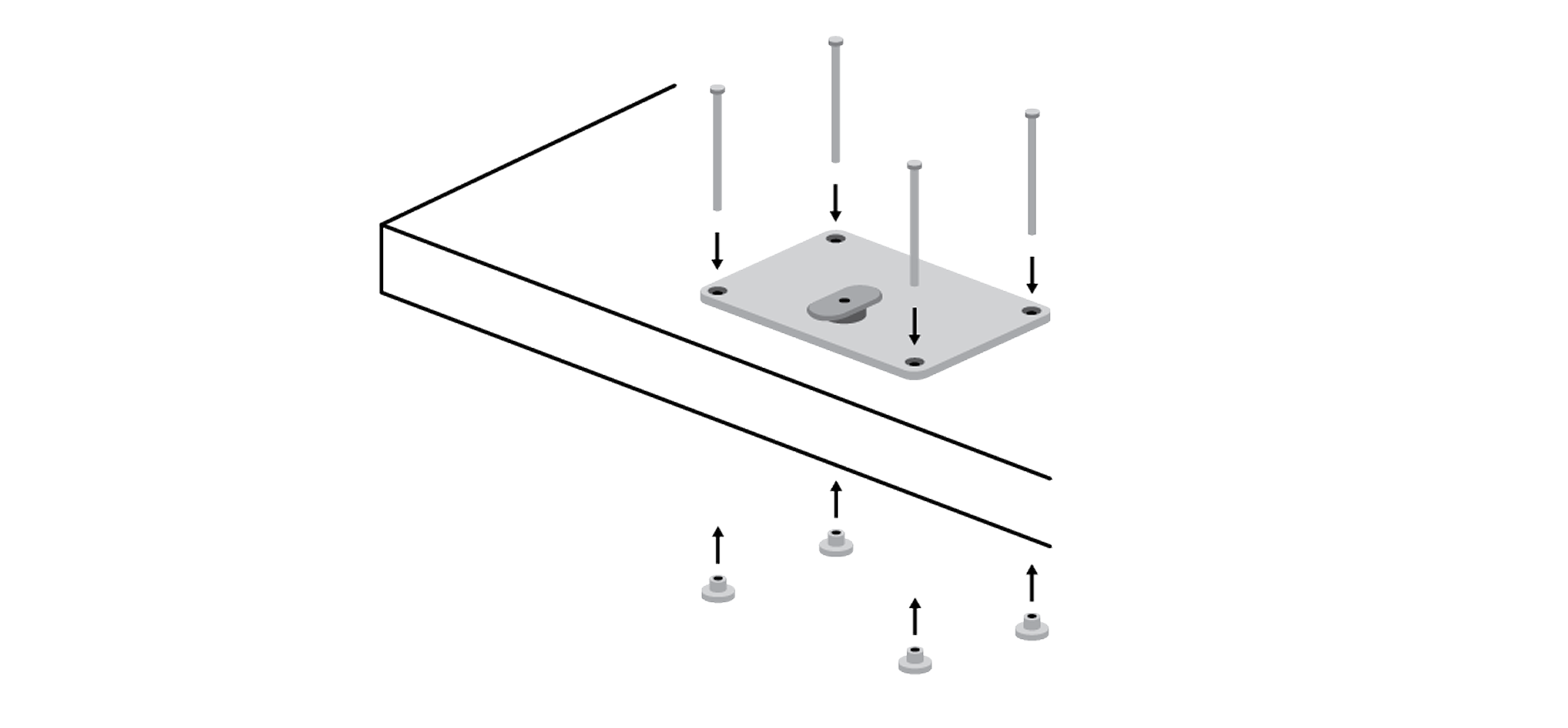
- Des de la part inferior del taulell, posa una femella papallona a cada caragol i colla-les fins que quedin arran del taulell.
- Col·loca l’Square Register a la placa de muntatge amb la pantalla més gran mirant a la dreta. Comprova que el tac quedi col·locat a la ranura.
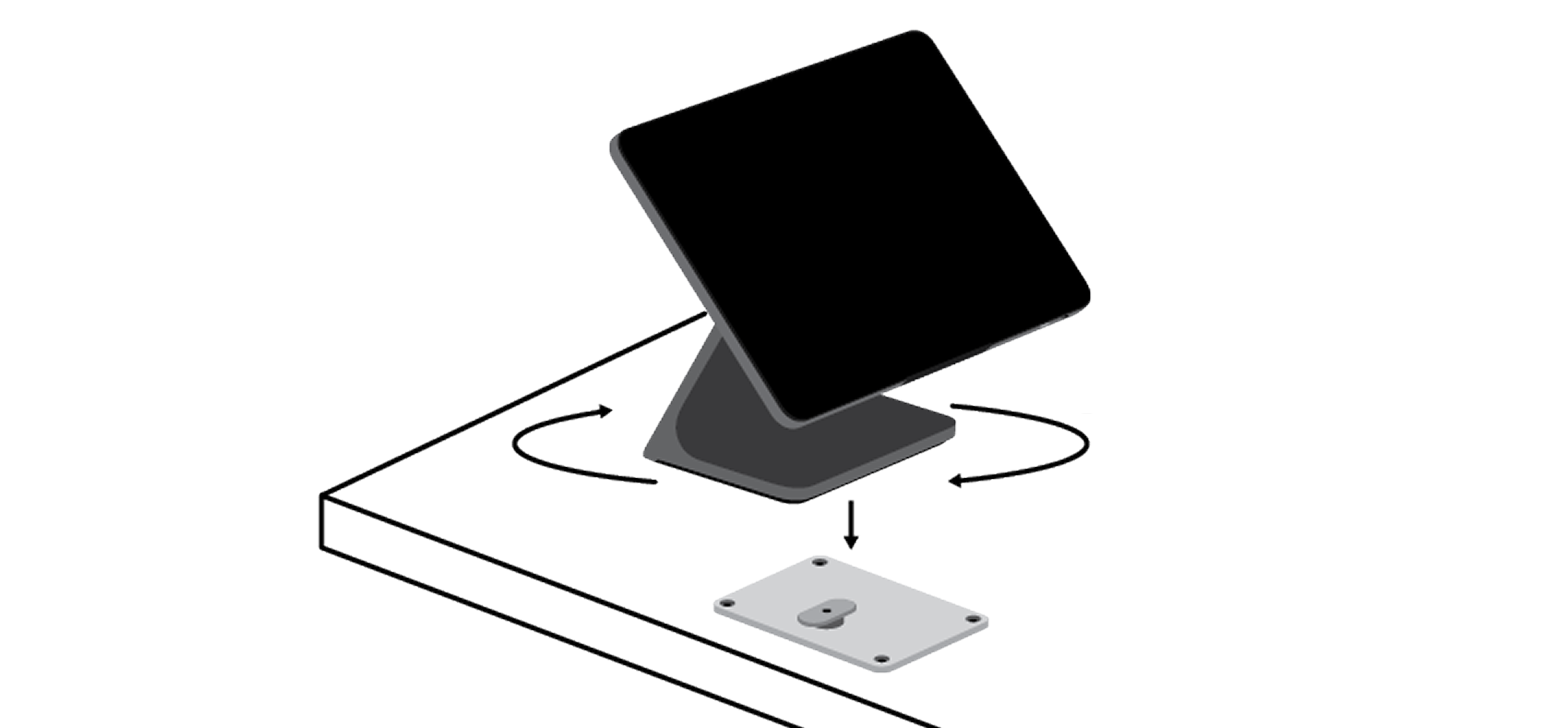
- Gira l’Square Register 90 graus en sentit horari perquè quedi fixat al seu lloc.
Per instal·lar la pantalla del client de l’Square Register amb el suport de taulell Bosstab, necessitaràs els elements que hi venen inclosos: clau de seguretat, guia de muntatge de l’enganxall i pedestal Touch Evo.
Nota: Si en el futur vols tornar a fixar aquesta pantalla, et caldran unes tires adhesives noves de la marca Command (dimensions: 19 × 93 mm aprox.). En trobaràs fàcilment en ferreteries i comerços similars.
- Desenrosca el cargol de seguretat situat a la part posterior del suport amb la clau corresponent per retirar l’enganxall superior que conté l’adhesiu.
- Neteja la part posterior de la pantalla del client de l’Square Register amb un drap sec.

- Col·loca la guia de muntatge de l’enganxall a la part posterior de la pantalla del client.
- Retira el paper adhesiu de l’enganxall superior.

- Col·loca l’enganxall superior a l’espai retallat de la guia. Fes-hi pressió durant 20 segons i, a continuació, retira la guia.
- Ara que l’enganxall superior ja està col·locat a la pantalla del client, torna-lo a fixar a la base amb el cargol i la clau de seguretat.

- Torna a connectar el cable entre l’Square Register i la pantalla del client.
- Si vols, pots ajustar l’orientació d’aquesta pantalla des de l’Square Register, a Configuració > Hardware > Pantalla del client.

Paso 7: Selecciona los accesorios para tu Square Register (opcional)
Hay impresoras, cajas de efectivo, lectores de códigos de barras, bás culas y otros accesorios compatibles con Square Register.
Para saber cuáles son, ve a la Pàgina de compatibilitat de Square per a accessoris.
Selecciona una opción.
Haz clic en el botón Filtrar y selecciona Compatibilidad.
Selecciona SquareRegister en el menú desplegable.
Consulta una lista de accesorios compatibles con Square Register.