Square レジスター(第2世代)を設定する

Square レジスター(第2世代)のご紹介
Square レジスター(第2世代)は、支払い処理、ソフトウェア、ハードウェアをオールインワンで提供する、完全統合型のPOSレジシステムです。加盟店さま用のタッチスクリーンでお会計を行い、お客さま用の画面から簡単なタッチまたは挿入の操作でお支払いいただくようお客さまにご案内できます。
はじめに
事業で決済を行う予定の場所であればどこでも、Square レジスターを接続、設定、設置、電源供給できます。
Square レジスターでSquareアカウントにログインするには、Squareアカウントのログイン認証情報が必要です。Squareアカウントの作成方法については、Square設定ガイドをご覧ください。
Square レジスターを設定するには、Wi-Fiまたはイーサネットインターネットアクセスが必要です。Square レジスターの技術仕様をご覧いただき、同梱物、寸法、接続性などをご確認ください。
ステップ1:Square レジスターケーブルを接続する
Square レジスターを設定するには、保護シールをはがし、すべてのハードウェアコンポーネントを接続します。

Square レジスターのスタッフ用ディスプレイを慎重に画面側を下にして置き、Square レジスターの底部にある2つのマイクロUSBポートに接続できるようにします。
アクセサリーハブのケーブルを、スタッフ用の画面の底部にあるマイクロUSBポートのひとつに接続します。
電源アダプターをハブに差し込み、電源アダプターケーブルを反対側に取り付けます。
電源アダプターケーブルをアース付きコンセントに差し込みます。
ステップ2:Square レジスターのお客さま用の画面を接続する
お客さま用の画面は、連結状況にかかわらず設定できます。

ドック使用時は、お客さま用の画面は垂直方向の配置でSquare レジスターの前面に取り付けられ、お客さまの方を向いています。
- お客さま用の画面の背面をSquare レジスターの前面にあるスロットにスライドさせます。
- お客さま用の画面の下端を所定の位置に固定されるまでしっかりと押します。ラッチがカチッという音をたてたら、ディスプレイが完全に固定されています。
- ディスプレイの両側が均等に水平になっていることを再度確認します。


ドック解除時は、お客さま用の画面はカウンター上に水平方向の配置で付属のマイクロUSBケーブルでSquare レジスターに接続されます。
レジスターがドック使用時の位置にあった場合:
- Square レジスターの底部にある解除ラッチを押し続けながらお客さま用の画面を持ち上げ、連結を解除します。
- お客さま用の画面を外す前に、ラッチが完全に解除されていることをご確認ください。ラッチが解除されていないと画面を外せません。

お客さま用の画面をレジスターからドック解除したら、以下のとおりに進めます。
- 付属のマイクロUSBケーブルをご用意ください。
- ケーブルの一端をお客さま用の画面に、もう一端をSquare レジスターの底部に差し込みます。
ステップ3:ネットワークに接続し、ソフトウェアをアップデートする
Square レジスターにはバッテリーによる給電に対応していないため、レジスターを利用する際はコンセントへの接続が必要です。電源ボタンはスタッフ用の画面の右下にあります。画面にSquareのロゴが表示されるまで、電源ボタンを長押しします。

Square レジスターの初回起動時に、ネットワークへの接続を促すメッセージが表示されます。Square レジスターはWi-Fiまたはイーサネットのいずれかを介してネットワークに接続できます。ご注意:Square レジスターをプライベートネットワークまたは保護されていないネットワークに接続することはできますが、キャプティブポータルネットワークには接続できません。キャプティブポータルとは、インターネットに接続する際に利用規約への同意が必要なネットワークのことです。たとえば、カフェや空港などの公共のインターネットアクセスポイントがこれに該当します。
Wi-Fi経由で接続する場合
- 利用可能なネットワークのリストからご希望のネットワークを選択します。
- 必要に応じてパスワードを入力します。
イーサネット経由での接続:
- イーサネットケーブルをアクセサリーハブに差し込みます。
- イーサネットをアクセサリーハブに差し込み、ハブを電源に接続すると、Square レジスターがご利用のネットワークに自動的に接続されます。
Square レジスターを初めて起動する際は、ソフトウェアのアップデートが必要です。このアップデートは必須のため、スキップできません。初回のソフトウェアアップデートは約15分で完了しますが、今後のアップデートはネットワーク速度やアップデートのサイズによってより時間がかかる場合があります。
ソフトウェアのアップデートは、営業時間外に延期したり、夜間の自動アップデートをスケジュールしたりできます。詳しくは、Square レジスターのソフトウェアをアップデートする方法をご覧ください。
ステップ4:Squareアカウントにログインする
Squareアカウントをまだお持ちでない場合は、アカウントを作成してください。
- Square レジスターで、[アカウントを作成] をタップします。
- モバイル端末で画面のQRコードをスキャンし、squareup.com/signupでアカウントを作成します。
- または、[リンクをメールで送信] をタップして、アカウントの作成リンクをメールで受け取ることもできます。
- メールアドレスとパスワードを使ってアカウントを作成したら、[続行] をタップしてSquare レジスターにログインします。
- アカウント作成に使用したメールアドレスとパスワードでログインします。
Squareアカウントを設定する方法については、こちらをご覧ください。
すでにSquareアカウントをお持ちの場合は、メールアドレスを使うか、Square データで新しい端末コードを作成し、アカウントにログインします。詳しくは、端末コードを設定する方法をご覧ください。
ステップ5:設定を調整する
言語、日付、時刻を設定します。
言語または日付と時刻の設定を調整するには、以下の手順を行います。
- [≡その他] > [設定] > [ハードウェア] > [一般] の順にタップします。
- [言語] をタップし、ご希望の言語を選択します。
- 日付・時刻については、[自動設定] をオンにしてタイムゾーンを選択します。
- [自動設定] をオフにして日付、時刻、タイムゾーンを選択し、日付と時刻を手動で設定することも可能です。
明るさと表示設定を調整するには、以下の手順を行います。
- [≡ その他] > [設定] > [ハードウェア] の順にタップします。
- [お客さま用の画面] をタップします。
- スライダーを使って明るさレベルを調整します。
- アイドル画面オプションのオン/オフを切り替えます。
- Square レジスターのお客さま用の画面にBosstab社製マウントをお使いの場合は、画面の向きをオン/オフに切り替えます。
- [メインディスプレイ] をタップし、
- スライダーを使って明るさレベルを調整します。
- タイムアウトするまでの画面のアイドル時間を選択します。
音量を調整するには、以下のとおりに進めます。
- [≡その他] > [設定] > [ハードウェア] > [サウンド] の順にタップします。
- スライダーを使って音量レベルを調整します。
- [カードネットワークのサウンドを有効にする] をオン/オフにします。
ステップ6:Square レジスターとお客さま用の画面を取り付ける(任意)
Square レジスターは粘着シールまたはネジで取り付けることができます。Square レジスターのお客さま用の画面は、Bosstab社製カウンター用マウントを使ってカウンターに取り付けることができます。
- 取り付け場所を選びます。湿らせた布を使い、Square レジスターを固定する場所をきれいにします。表面が完全に乾くまで待ちます。
- マウント用プレートを持って、プレートの裏側にある粘着シールから裏紙を剥がします。
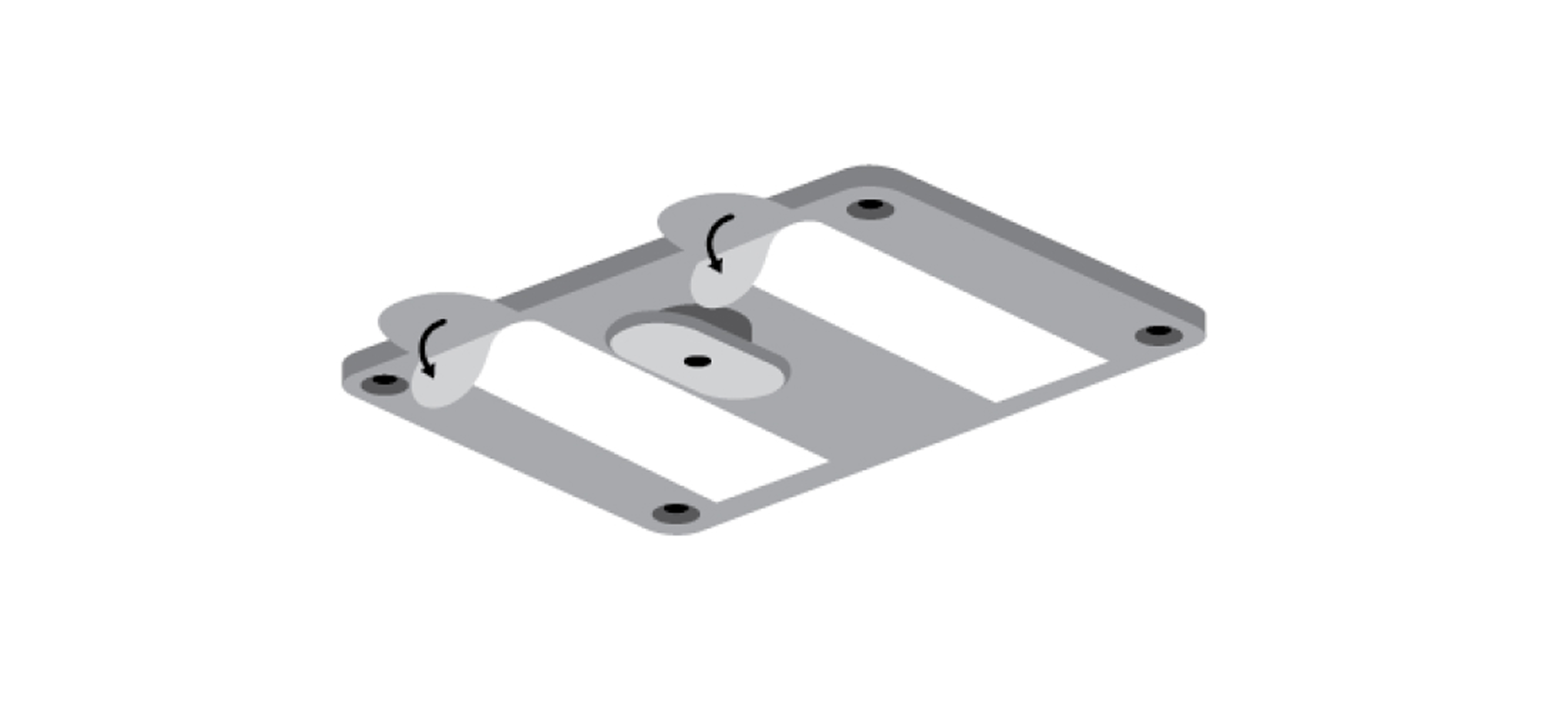
- マウント用プレートの滑り止めスロットが、お客さま側ではなく、スタッフ側にあることを確認します。
- プレートをカウンター上の設置場所に接着し、30秒間しっかりと押えます。
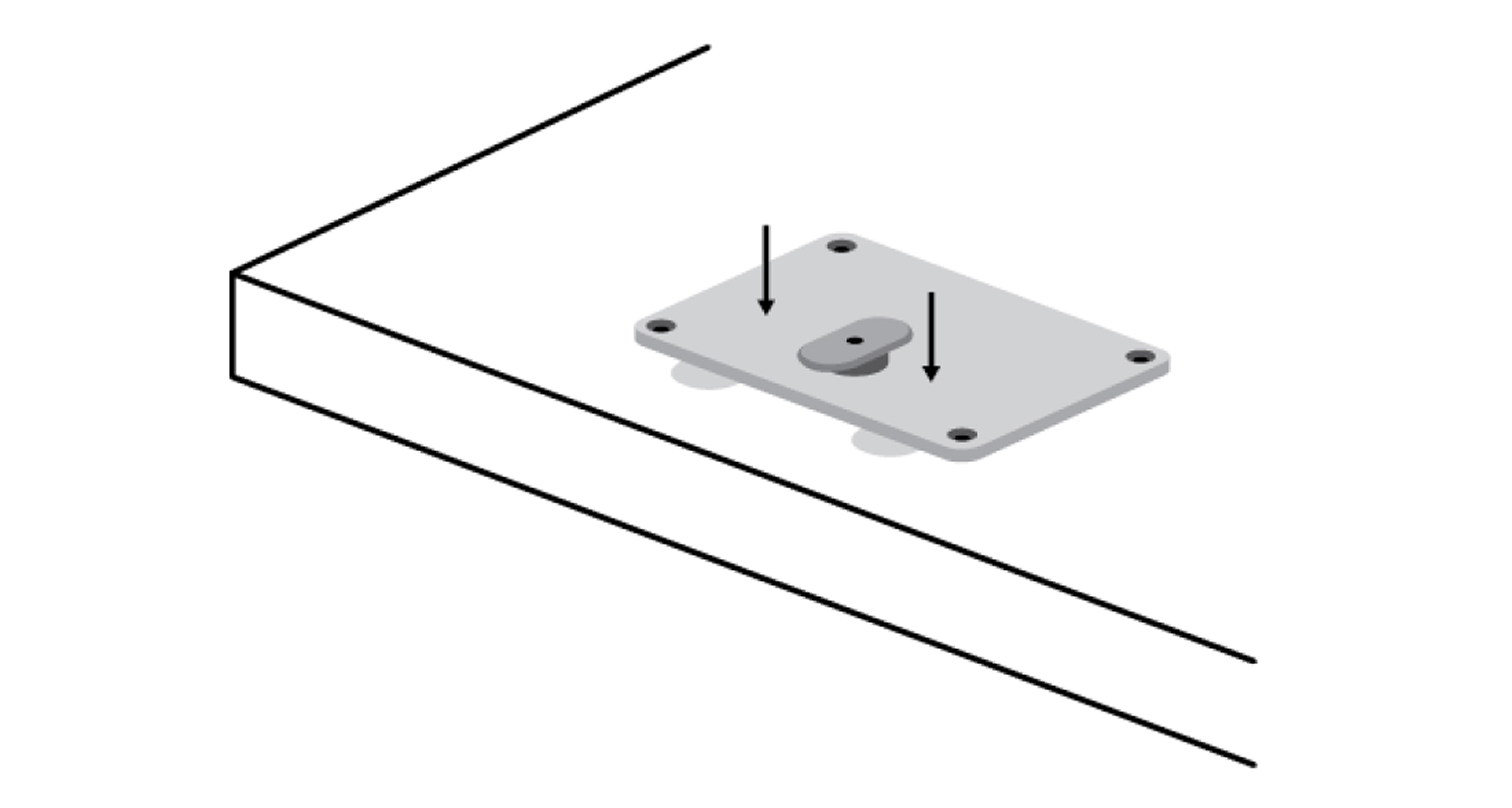
- 粘着シールが完全に固まるまで30分間待ちます。プレートを取り外す場合は、粘着シールのつまみをゆっくり引っ張ります。
- Square レジスターを、大きい方の画面が右向きになるようにマウント用プレートに合わせます。マウント用プレートの滑り止めの突起がスロットに入っていることを確認します。
- Square レジスターを時計回りに90度回転させ、所定の位置に固定します。

ネジを使って取り付けるには、ドリルと付属のすべての工具(ドリルビット、つまみネジ、つまみナット)が必要です。
ご注意:プレートをカウンターに設置する前に、マウント用プレートをSquare レジスターに取り付けないでください。先に取り付けると、Square レジスターからプレートを取り外せなくなります。
- カウンター上でSquare レジスターの設置場所を決めます。プレートを配置し、鉛筆でカウンターにネジ穴の印を4つ付けます。
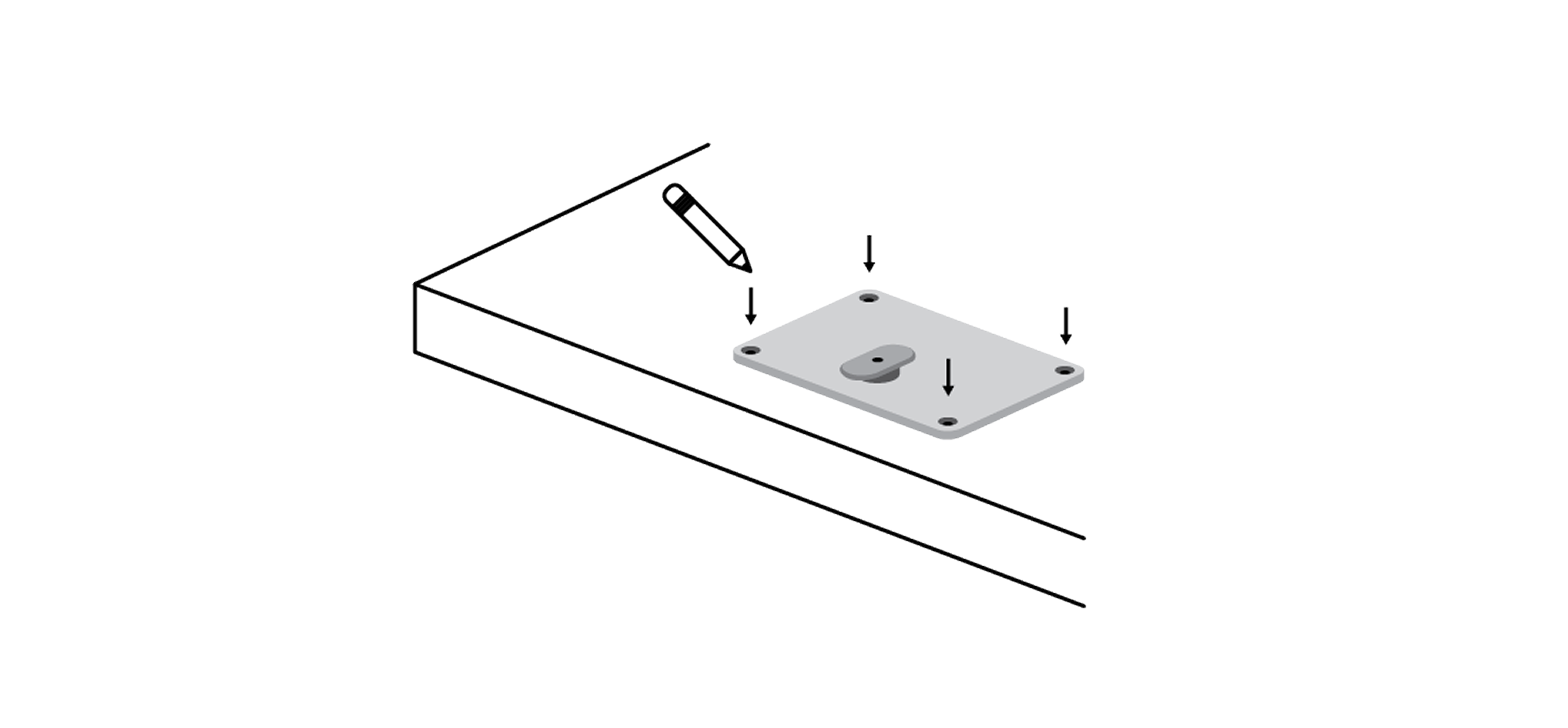
- マウント用プレートの滑り止めスロットが、お客さま側ではなく、スタッフ側にあることを確認します。ネジで設置できるカウンターの厚みは最大45mmです。
- ドリルビットを取り付けたドリルで、プレート用に印を付けた4か所に穴を開けます。
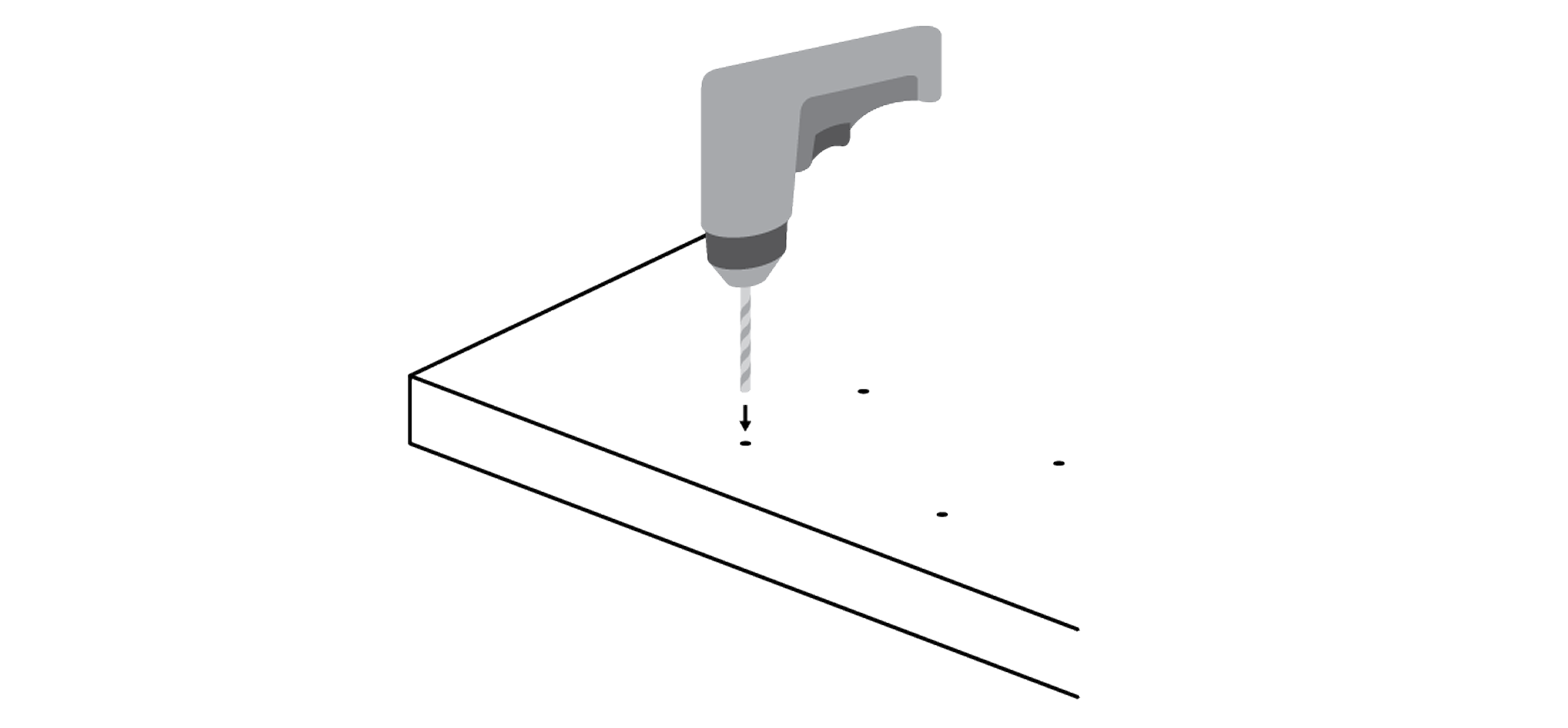
- ドリルで開けた穴の上にマウント用プレートを配置し、各穴につまみネジを挿入します。
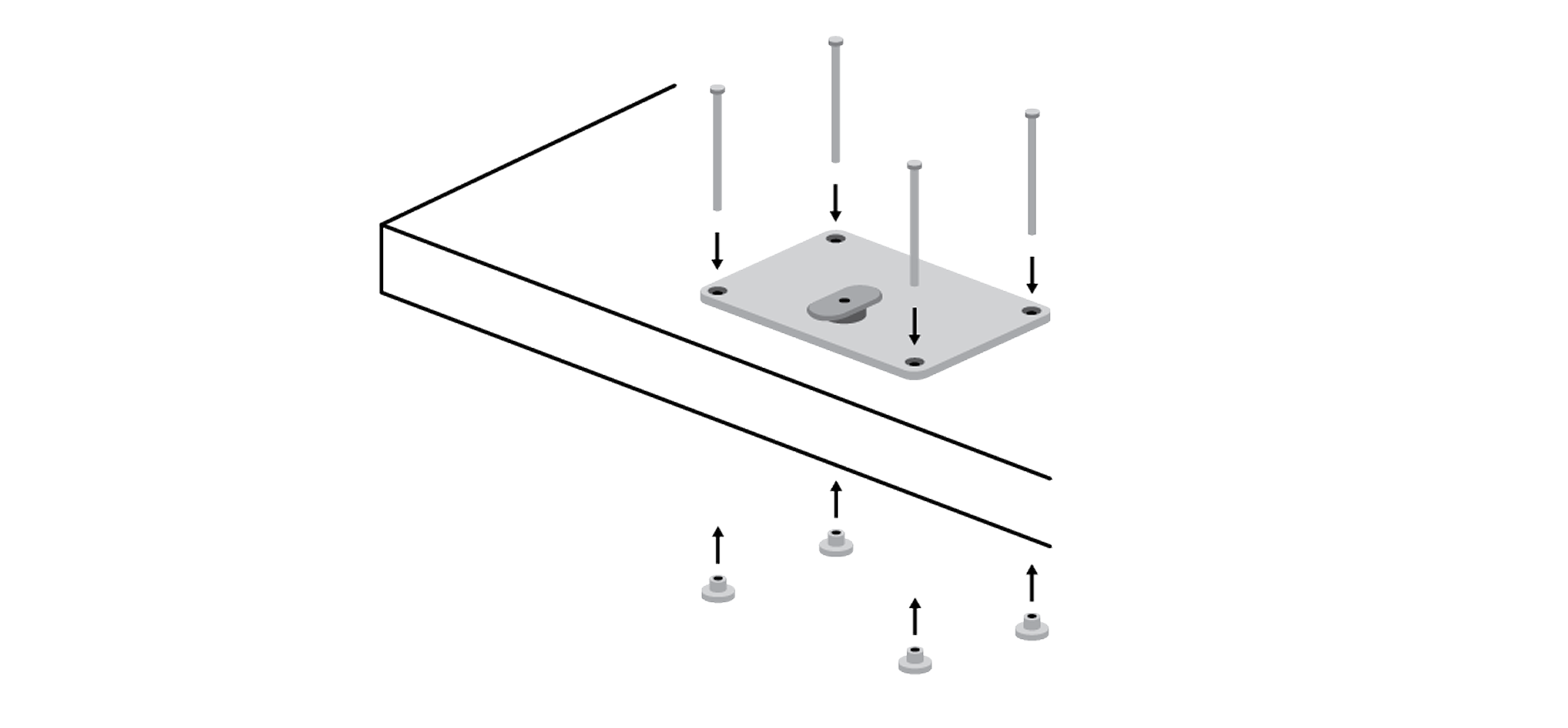
- カウンターの裏側から、各つまみネジにつまみナットをはめ込み、ナットがカウンターにしっかり固定されるまできつく締めます。
- Square レジスターを、大きい方の画面が右向きになるようにマウント用プレートに合わせます。マウント用プレートの滑り止めをスロットの位置に合わせます。
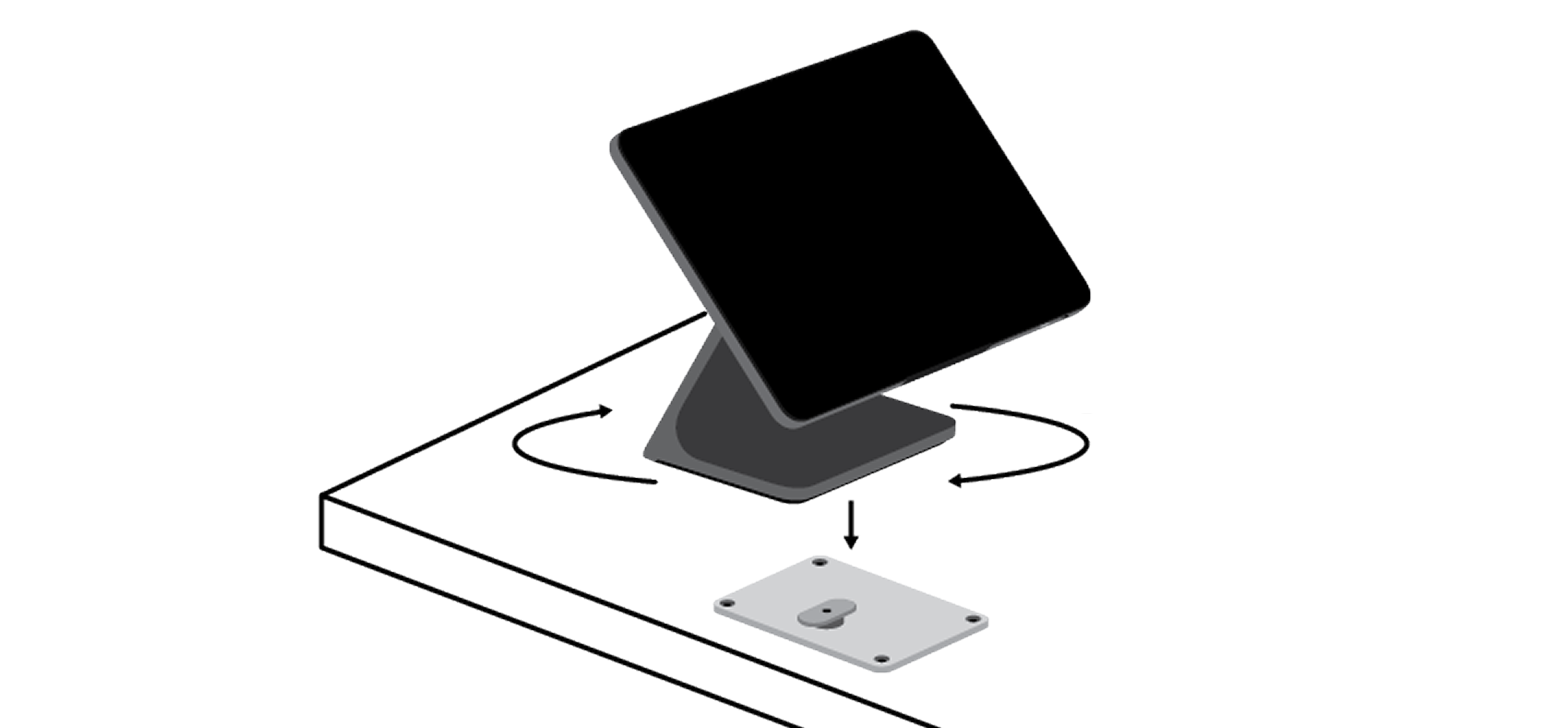
- Square レジスターを時計回りに90度回転させ、所定の位置に固定します。
Bosstab社製カウンター用マウントを使ってSquare レジスターのお客さま用の画面を取り付けるには、マウントに付属されたツール(セキュリティキー、ブラケット取り付けガイド、Touch Evoポール)が必要です。
ご注意:最初のセットアップ後、お客さま用の画面をもう一度取り付けるには、新しいコマンド粘着タブ(Lサイズ:幅:約1.9 cm、長さ:約9.3 cm)をお使いください。追加の取り付け用粘着タブは多くの小売店で取り扱っています。
- セキュリティキーを使ってマウントの背面にあるセキュリティネジを緩めます。これにより、粘着シールが付いている上部ブラケットが外れます。
- Square レジスターのお客さま用の画面の背面を乾いた布で拭きます。

- ブラケットの取り付けガイドをお客さま用の画面の背面に置きます。
- 上部ブラケットの粘着面から裏紙を剥がします。

- 上部ブラケットをガイドのくり抜き部分に配置します。20秒間しっかりと押さえつけてから、ガイドを外します。
- お客さま用の画面に上部ブラケットを装着したら、セキュリティキーとネジを使ってベースに元通りに取り付けます。

- Square レジスターとお客さま用の画面の間のケーブルを再接続します。
- 必要に応じて、レジスターで [設定] > [ハードウェア] > [お客さま用の画面] の順にアクセスして、お客さま用の画面の向きを調整できます。

ステップ7:Square レジスターの周辺機器を選択する(任意)
Squareレジスターと互換性のあるプリンター、キャッシュドロワー、バーコードスキャナー、スケールなどの周辺機器を表示できます。
Squareの周辺機器との互換性に関するページに進みます。
周辺機器のオプションをクリックします。
[フィルター] ボタンをクリックし、[互換性]を選択します。
ドロップダウンメニューから [Squareレジスター] を選択します。
Square レジスターと互換性のある周辺機器のリストを確認します。