Configurer les réservations en ligne avec Rendez-vous Square
À propos de la réservation en ligne avec Rendez-vous Square
Le logiciel et les outils de programmation en ligne de Rendez-vous Square offrent à vos clients plusieurs possibilités pour prendre rendez-vous avec vous.
Avant de commencer
Deux options s’offrent à vous pour configurer la réservation en ligne :
Créez un site de réservation en ligne simple et gratuit avec Rendez-vous Square auquel vos clients peuvent accéder si vous n’avez pas déjà de site Web, ou que vous pouvez lier à partir d’un site Web existant.
Avec Vente en ligne Square, créez gratuitement un site Web personnalisé et complet qui permet aux clients de prendre des rendez-vous, d’acheter des articles et de se tenir au courant des activités de votre entreprise. Découvrez comment configurez votre boutique en ligne avec vente en ligne Square.
Une fois que vous avez créé un site de réservation en ligne, vous pouvez intégrer un gadget logiciel ou un bouton de réservation sur votre site Web existant développé indépendamment de Square ou ajouter un bouton de réservation à votre courriel pour que les clients puissent facilement solliciter des rendez-vous en fonction de vos disponibilités.
Chaque option est incluse dans votre abonnement Rendez-vous Square. Découvrez comment configurer votre entreprise de santé et de beauté avec Square.
Pour accepter les paiements anticipés pour les réservations, vous pouvez activer le traitement des cartes de crédit sur le compte. Découvrez comment définir une politique de paiement anticipé.
Vos clients peuvent prendre rendez-vous et payer à l’avance en utilisant une carte de crédit ou de débit, Google Pay, Apple Pay, une carte cadeau Square ou des offres prépayées.
Option 1 : Créer un site dédié à la réservation en ligne
Votre site de réservation en ligne peut être un simple site Web où vous indiquez l’adresse de votre entreprise, vos heures d’ouverture et les liens vers vos sites Web et où vous recevez les réservations des clients qui se synchronisent avec votre calendrier. Vous pouvez soit l’utiliser comme site Web, soit créer un lien vers votre site de réservation en ligne à partir d’un site Web existant.
- Connectez-vous au Tableau de bord Square et cliquez sur Rendez-vous ou Paiements > Rendez-vous.
- Cliquez sur Réservations en ligne et Canaux.
- Activez l’option Activer les réservations en ligne.
- Si nécessaire, cliquez sur Gérer à côté de Points de vente pour choisir votre ou vos points de vente.
- Accédez à Canaux de réservation et à côté de site Web Vente en ligne Square, cliquez sur Aperçu et modifier.
- Utilisez les options pour créer votre site de réservations en ligne.
- Lorsque vous avez terminé, cliquez sur Publier dans le coin supérieur droit.
- Sur la page Site publié, vous pouvez afficher et copier l’URL de votre site de réservations en ligne.
À partir de l’application Solution PDV Square avec le mode réservations activées ou à partir de l’application Solution PDV Rendez-vous Square :
- Ouvrez l’application Solution PDV.
- Touchez ≡ Plus > Réservations en ligne.
- Activez l’option Activer les réservations en ligne.
- Touchez Site Vente en ligne Square > Aperçu > Aperçu et modifier.
- Utilisez les options pour créer votre site de réservations en ligne.
- Lorsque vous avez terminé, cliquez sur Aperçu > Publier.
- À partir de l’écran Site publié, vous pouvez afficher et copier l’URL de votre site de réservations en ligne.
Vous pouvez modifier les informations de l’entreprise apparaissant sur votre site de réservation en ligne. Découvrez comment créer et gérer plusieurs points de vente.
Obtenir l’URL de votre flux de réservation
Une fois que vous avez publié votre site de réservation en ligne, vous pouvez obtenir l’URL pour ajouter le site à votre site Web existant sous forme de bouton ou d’un élément intégré.
Connectez-vous au Tableau de bord Square et cliquez sur Rendez-vous ou Paiements > Rendez-vous.
Cliquez sur Réservations en ligne et Canaux.
En dessous de Ajouter votre flux de réservation à un site existant, cliquez sur Démarrer.
Cliquez sur Obtenir l’URL.
Si vous avez plusieurs points de vente, sélectionnez votre point de vente.
Sélectionnez votre type de réservation.
Copiez et collez l’URL de flux de réservation pour l’ajouter à votre site Web.
Cliquez sur X > Terminé.
Ajouter un bouton de réservation à votre site Web
Ajoutez un bouton « Prendre rendez-vous » à votre site Web existant ou à votre signature électronique, en créant un lien vers votre site de réservation en ligne Rendez-vous Square.
Connectez-vous au Tableau de bord Square et cliquez sur Rendez-vous ou Paiements > Rendez-vous.
Cliquez sur Réservations en ligne et Canaux.
En dessous de Ajouter votre flux de réservation à un site existant, cliquez sur Démarrer.
Cliquez sur Créer un bouton.
Si vous avez plusieurs points de vente, sélectionnez votre point de vente.
Personnalisez la couleur, le texte, la forme et la police du bouton.
Copiez et collez le code HTML pour intégrer le bouton à un site Web ou à un courriel.
Cliquez sur Terminé > Terminé.
Intégrer le flux de réservations à un site Web
Connectez-vous au Tableau de bord Square et cliquez sur Rendez-vous ou Paiements > Rendez-vous.
Cliquez sur Réservations en ligne et Canaux.
En dessous de Ajouter votre flux de réservation à un site existant, cliquez sur Démarrer.
Cliquez sur Obtenir le code intégré.
Si vous avez plusieurs points de vente, sélectionnez votre point de vente.
Copiez et collez le code HTML pour l’ajouter à votre site Web. Vos clients seront redirigés vers un autre onglet ou une autre fenêtre.
Cliquez sur Terminé > Terminé.
Option 2 : Créer un site Web personnalisé à service complet comprenant la réservation en ligne
Avec Vente en ligne Square, vous pouvez créer gratuitement un site Web qui permet aux clients de prendre des rendez-vous, d’acheter des articles et de se tenir au courant des activités de votre entreprise.
Vos clients pourront choisir le point de vente où ils souhaitent réserver le service, ainsi que les services et le membre du personnel avec qui prendre le rendez-vous. Les réservations et les commandes de votre site Web sont automatiquement synchronisées avec Rendez-vous Square et l’application Solution PDV.
- Connectez-vous au Tableau de bord Square et cliquez sur Rendez-vous ou Paiements > Rendez-vous.
- Cliquez sur Réservation en ligne > Aperçu du site.
- Cliquez sur Configuration du site dans le coin supérieur droit.
- Sélectionnez un thème gratuit ou payant et commencez à personnaliser votre site Web.
- Sélectionnez Publier pour afficher les modifications en direct.
- Lorsque le site Web est prêt, on vous redirigera vers l’éditeur du site Vente en ligne Square où vous pourrez modifier et prévisualiser la version mobile de votre site.
À partir de l’application Solution PDV Square avec le mode réservations activées ou à partir de l’application Solution PDV Rendez-vous Square :
- Ouvrez l’application Solution PDV.
- Touchez ≡ Plus > Réservations en ligne.
- Sous l’option Vente en ligne Square, touchez Aperçu > Aperçu et modifier pour commencer à créer votre site Web. La création du site peut prendre un certain temps.
- Personnalisez votre site Web et sélectionnez Publier pour afficher les modifications en direct.
Vous pouvez modifier les informations de l’entreprise apparaissant sur votre site de réservation en ligne. Découvrez comment créer et gérer plusieurs points de vente.
Créer des gadgets logiciels avancés (facultatif)
Vous pouvez créer un gadget logiciel qui n’indique que certains services, certains employés ou une combinaison des deux à l’aide de gadgets logiciels avancés.
Connectez-vous au Tableau de bord Square et cliquez sur Rendez-vous ou Paiements > Rendez-vous.
Cliquez sur Réservation en ligne > Gadget logiciel avancé.
Si vous avez plusieurs points de vente, sélectionnez votre point de vente.
Cliquez sur Créer un nouveau gadget logiciel pour le point de vente.
Créez un nom pour le gadget logiciel ou acceptez le nom par défaut.
Ajoutez les membres de l’équipe et les services à inclure, puis sélectionnez Enregistrer quand vous avez terminé.
Copiez le code d’intégration du gadget logiciel et ajoutez-le à au site Web ou dans un courriel.
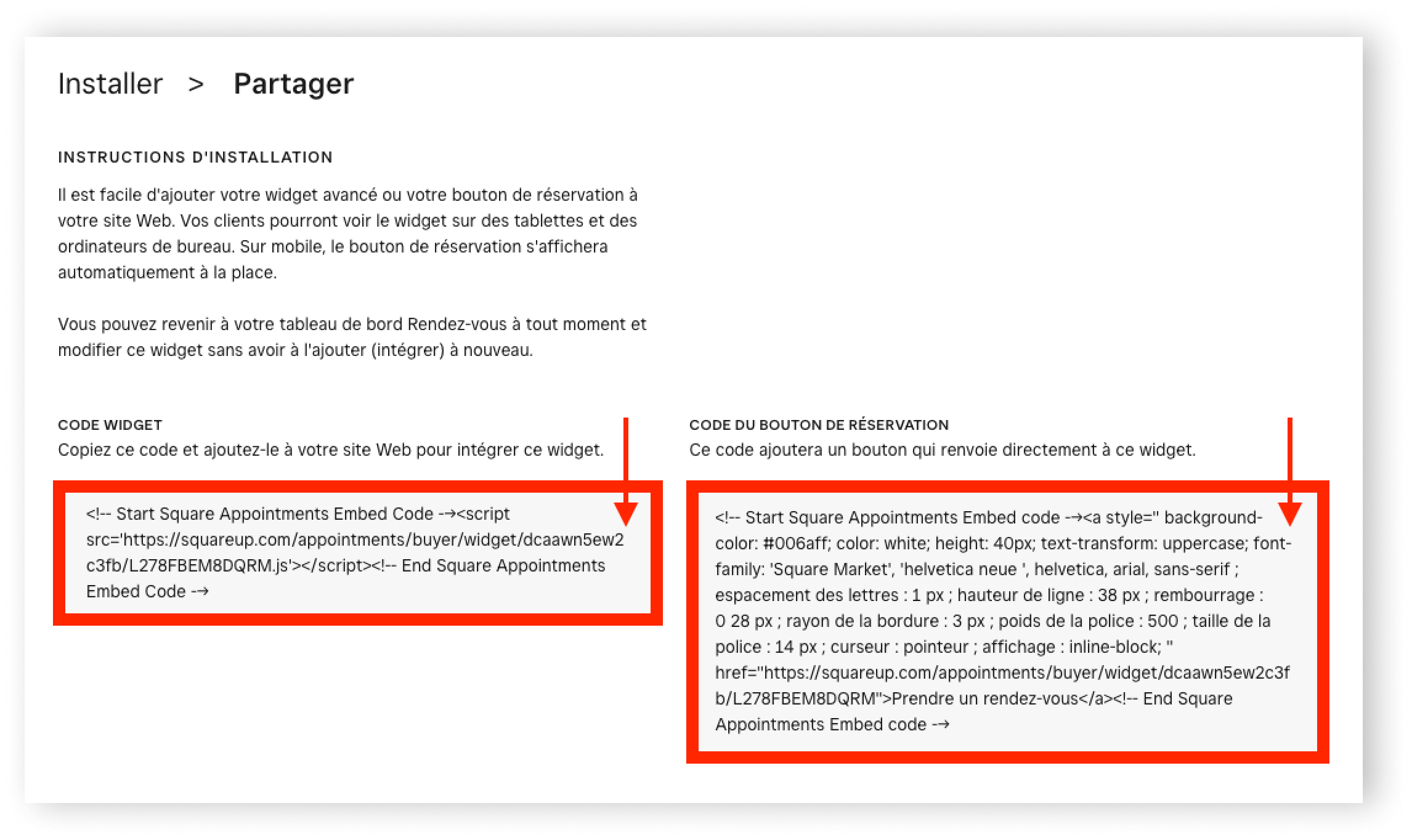
Les modifications du gadget logiciel se propagent automatiquement partout où il est installé. La suppression d’un gadget logiciel du Tableau de bord ne supprime pas automatiquement les gadgets logiciels intégrés dans d’autres sites Web. Si le code d’un gadget logiciel supprimé n’est pas retiré d’un site Web, un message d’erreur s’affiche à la place de celui-ci. Découvrez comment ajouter du contenu externe à votre site Vente en ligne Square avec du code intégré.
Désactiver votre site de réservation en ligne
- Connectez-vous au Tableau de bord Square et cliquez sur Rendez-vous ou Paiements > Rendez-vous.
- Cliquez sur Réservations en ligne et Canaux.
- Désactivez l’option Activer les réservations en ligne.
- Cliquez sur Confirmer.