プリンタープロフィールを設定する
プリンタープロフィールについて
プリンタープロフィールを使うと、初期設定またはカスタマイズしたプリンター設定を1台以上の端末にまとめて適用できます。プリンタープロフィールは、プリンターを接続して設定を適用する前または接続する際に作成して割り当てることができます。たとえば、プリンタープロフィールを使うと、プリンターに接続されているすべての端末でレシートを自動的に印刷できます。
POSレジアプリで未設定のプリンターを設定する際、システムは互換性のあるプロフィールがすでにないか確認し、新しいプロフィールを作成する前に候補として表示します。これにより、プロフィールの重複を防ぎ、プリンターの設定を整理した状態に保てます。
ご注意:iOSでは、プロフィールが割り当てられていないプリンターが接続されている場合、周辺機器ハブのステータスバーに、プリンターが完全に設定されていないことを知らせる警告が表示されます。この警告を解消するには、以下の手順でプリンタープロフィールを作成し、プリンターに割り当ててください。
プリンタープロフィールを作成する際、以下のプリンタージョブの種類を設定できます。
-
レシート
フォントサイズ:印刷するレシートの文字サイズとして、[小]、[中]、[大] のいずれかを選択します。この設定は、端末からプリンターステーションごとに設定します([設定] > [ハードウェア] > [プリンター] > [ステーション名] > [レシート] > [フォントサイズ])。初期設定では「中」が選択されています。プリンターステーションごとに異なるフォントサイズに設定できます。この設定はプリンタープロフィールを介して端末間で同期されますが、端末での設定が必要です。現時点では、Square データでフォントサイズを設定することはできません。
複数の提供方法が含まれるオンライン注文:オンライン注文に複数の提供方法が含まれる場合(一部の商品は店舗受取、その他はデリバリーなど)、印刷されたレシートでは、商品が提供方法ごとにグループ化されます。1枚のレシートに提供方法ごとに分けて表示されるため、どの商品がどの提供方法に該当するか確認できます。
-
対面決済のオーダーシート
オーダーシート1枚に商品1点:この設定を有効にすると、グループ化されている商品でも、自動的に1点ずつ個別のシートに印刷されます。
複数の提供方法が含まれる注文:オンライン注文に複数の提供方法が含まれる場合(1つの注文に店舗受取とデリバリーがある場合など)、提供方法ごとに分けて、自動的に個別のオーダーシートに印刷されます。各オーダーシートには、その提供方法の商品のみが記載されます。この分割は自動的に行われ、[オーダーシート1枚に商品1点] のスイッチの設定には左右されません。
-
オーダーシートのフッターを非表示にする:
印刷されるオーダーシートの下部にあるフッターを削除します。
この設定を有効にすると、注文詳細の下の余分なスペースを減らせます。
-
オーダーシートの余白:
印刷されるオーダーシートの上下にある余白を調整します。
[なし] を選択すると、最小の余白で印刷されます。
[上]、[下]、または [上下とも] を選択すると、それぞれの位置に余白を残して印刷されます。
印刷するカテゴリ:オーダーシートにはすべての商品が記載されます。カテゴリを作成すると、オーダーシートに印刷する商品を指定できます。
今後追加されるカテゴリを含める:新しく作成した商品カテゴリをこのプリンタープロフィールに自動的に割り当てるかどうかを選択します。新しいカテゴリを自動的に割り当てる場合は、[すべての新しいカテゴリを自動的に印刷](初期設定)を選択します。手動で割り当てる場合は、[新しいカテゴリを印刷しない] を選択します。
キッチン名を印刷する:このステーションで印刷される商品、バリエーション、カスタマイズはキッチン名(キッチンスタッフ用の名称)で表示されます。キッチン名はSquare データから設定できます。
同一の商品をまとめる:詳細情報が同一の商品を、自動的に1行にまとめて表示できます。
商品の並び順:並び順を次から選択します:初期設定(POSレジ入力順)、アルファベット順、カテゴリ。
コンパクトなオーダーシート:オーダーシート上で各商品の表示スペースを減らし、プリンター用紙の使用量を節約できます。
フォントサイズ:印刷するオーダーシートの文字サイズを [小]、[中]、[大] から選択します。
-
オンライン&キオスク端末のオーダーシート
オーダーシート1枚に商品1点:この設定を有効にすると、グループ化されている商品でも、自動的に1点ずつ個別のシートに印刷されます。
-
オーダーシートのフッターを非表示にする:
印刷されるオーダーシートの下部にあるフッターを削除します。
この設定を有効にすると、注文詳細の下の余分なスペースを減らせます。
-
オーダーシートの余白:
印刷されるオーダーシートの上下にある余白を調整します。
[なし] を選択すると、最小の余白で印刷されます。
[上]、[下]、または [上下とも] を選択すると、それぞれの位置に余白を残して印刷されます。
新規注文を自動印刷する
対応中の注文を自動印刷する
印刷するカテゴリ:オーダーシートにはすべての商品が記載されます。カテゴリを作成すると、オーダーシートに印刷する商品を指定できます。
今後追加されるカテゴリを含める:新しく作成した商品カテゴリをこのプリンタープロフィールに自動的に割り当てるかどうかを選択します。新しいカテゴリを自動的に割り当てる場合は、[すべての新しいカテゴリを自動的に印刷](初期設定)を選択します。手動で割り当てる場合は、[新しいカテゴリを印刷しない] を選択します。
キッチン名を印刷する:このステーションで印刷される商品、バリエーション、カスタマイズはキッチン名(キッチンスタッフ用の名称)で表示されます。キッチン名はSquare データから設定できます。
同一の商品をまとめる:詳細情報が同一の商品を、自動的に1行にまとめて表示できます。
商品の並び順:並び順を次から選択します:初期設定(POSレジ入力順)、アルファベット順、カテゴリ。
コンパクトなオーダーシート:オーダーシート上で各商品の表示スペースを減らし、プリンター用紙の使用量を節約できます。
フォントサイズ:印刷するオーダーシートの文字サイズを [小]、[中]、[大] から選択します。
オーダーシートのお客様控え
取消済みオーダーシート
バーコードラベル
はじめに
プリンターを接続する前にプリンタープロフィールを作成するには、次の3つのオプションがあります。
Square データでプリンタープロフィールを作成する
Square POSレジアプリからプリンタープロフィールを作成する
Square KDSからプリンタープロフィールを作成する
プリンタープロフィールが作成されると、POSレジアプリから直接POSレジ端末に割り当てることができます。
プリンターを接続するときに、初期設定またはカスタム設定で新しいプロフィールを作成することもできます。初期設定を使うと、プリンターの種類と場所に応じてプロフィールが自動的に割り当てられ、名前が付けられます。詳しくは、POSレジにプリンターを接続する方法をご覧ください。
注文に複数のカテゴリに属する商品が含まれている場合、プリンタープロフィールで設定されたカテゴリに一致するすべての商品のオーダーシートが、リンクされた各プリンターで印刷されます。
ステップ1:プリンタープロフィールを作成する
- Square データにログインし、[設定] > [端末管理] > [プロフィール] > [プリンタープロフィール] の順に移動します。
- [プロフィールを作成] をクリックし、プリンタープロフィール名を入力します。
- 必要に応じて、このプロフィールを使って印刷する商品をオンにします。
- 店舗を選択します。初期設定では、プリンタープロフィールはすべての店舗で利用できます。また、特定の店舗のみに表示するようにも設定できます。
- [保存] をクリックします。
- Square POSレジアプリを開きます。
- [≡ その他] > [設定] > [ハードウェア] > [プリンター] の順にタップします。
- プロフィールがまだ選択されていない場合は、[プロフィール] をタップします。
- [プロフィールを作成] をタップし、プリンタープロフィール名を入力します。
- 必要に応じて、このプロフィールを使って印刷する商品をオンにします。
- 戻る矢印 > [保存] の順にタップします。
- 次に、接続されているプリンターを各デバイスのプリンタープロフィールに手動で割り当ててください。デバイスはプリンタープロフィールを共有しますが、特定のプリンターからプロフィールへの接続はデバイス上でローカルに行われます。
ステップ2:プリンタープロフィールをプリンターに割り当てる
- プリンタープロフィールは、POSレジアプリからプリンターに割り当てられます。以下のとおりに進めます。
- [≡ その他] > [設定] > [ハードウェア] > [プリンター] の順にタップします。
- [プロフィール] をタップし、既存のプリンタープロフィールを選択します。
- 接続済みプリンターの横にある [編集] をタップします。
- 対象の接続済みプリンターを選択し、[新しいプリンターを接続] をタップします。
- [保存] をタップします。
- Square データにログインし、[設定] > [端末管理] > [プロフィール] > [プリンタープロフィール] の順に移動します。
- 対象のプリンタープロフィールの横から (•••) > [割り当てられたプリンターを編集] の順にクリックします。
- 複数店舗をお持ちの場合、対象の店舗を選択します。
- プリンターを割り当て、[保存] をクリックします。
ステップ3:プリンタープロフィールまたは端末を編集する
Square データからは、プリンタープロフィールの設定調整や、複製・削除を行えます。POSレジアプリからは、プリンタープロフィールの無効化、設定調整や削除を行えます。また、Squareのハードウェアや、Square アプリを実行しているAndroidタブレットやSquare スタンドなどの他の端末で、端末を編集または名前を変更することもできます。
- Square データにログインし、[設定] > [端末管理] > [プロフィール] > [プリンタープロフィール] の順に進みます。
- 既存のプリンタープロフィールを選択します。
- [プロフィール設定] の横にある [編集] をクリックします。
- プリンタージョブと場所を調整します。
- [保存] をクリックします。
プロフィールに加えた変更は、そのプロフィールが割り当てられているすべてのプリンターに適用されます。
- Square データにログインし、[設定] > [端末管理] > [プロフィール] > [プリンタープロフィール] の順に進みます。
- 既存のプリンタープロフィールを選択します。
- 3つの点 (•••) をクリックします。
- [プロフィールを複製] または [プロフィールを削除] をクリックします。
- 複製されたプロフィールにはプリンタープロフィール名を入力します(該当する場合)。
- [保存] をクリックします。
- Square POSレジアプリを開きます。
- [≡その他] > [設定] > [ハードウェア] > [プリンター] の順にタップします。
- [プロフィール] をタップし、既存のプリンタープロフィールを選択します。
- [ステータス] をオフにします。
- Square POSレジアプリを開きます。
- [≡その他] > [設定] > [ハードウェア] > [プリンター] の順にタップします。
- [編集] > [プロフィールを編集] の順にタップします。
- 必要に応じて、このプロフィールを使って印刷する商品をオンに切り替えます。
- [保存] をタップします。
プロフィールに加えた変更は、そのプロフィールが割り当てられているすべてのプリンターに適用されます。
- Square POSレジアプリを開きます。
- [≡その他] > [設定] > [ハードウェア] > [プリンター] の順にタップします。
- [プロフィール] をタップし、既存のプリンタープロフィールを選択します。
- [プロフィールを削除] > [削除] の順にタップします。
プリンタープロフィールを削除すると、そのプロフィールが割り当てられている端末の印刷に影響する可能性があります。
Square レジスター、Square ハンディ、Square ターミナルからの場合
- 画面左上にある (≡) メニューをタップします。
- [設定] > [ハードウェア] > [一般] > [端末の情報] の順にタップします。
- [端末名] をタップして、ご希望の名前に変更します。
- [保存] をタップします。
他の端末からの場合
- Android端末の場合は、Square アプリを開き、[その他] > [設定] > [ハードウェア] > [一般] > [端末名] の順にタップして、端末名を入力します。
- iOS端末の場合は、端末の [設定] を開き、[一般] > [情報] > [名前] の順にタップして、端末に関連付けられた名前を編集します。
更新すると、Square データの [端末] に新しい名前が表示され、レポートや設定で識別しやすくなります。
Square キオスクからの場合
- Square キオスクから、[設定] > [ハードウェア] > [端末名] の順にアクセスします。
- パスコードを入力します。
- [端末名] をタップして、ご希望の名前に変更します。
- [保存] をタップします。
プリンターにリンクされているプリンタープロフィールを表示する
各端末やプロフィールページを個別に確認することなく、特定のプリンターに割り当てられているすべてのプリンタープロフィールを1か所で表示できます。これにより、プリンターがどのような印刷設定になっているか、どの端末がプリンターに注文を転送しているかを把握しやすくなります。
- [≡その他] > [設定] > [ハードウェア] > [プリンター] の順にタップします。
- プリンターを選択します。
- [割り当てられたプロフィール] で、現在そのプリンターにリンクされているすべてのプリンタープロフィールと、各プロフィールを介して注文を送信する端末を確認できます。
このビューからは、次のことも行えます。
- プロフィールを割り当てる:[プロフィールを割り当てる] をタップして、プリンターのプリンタープロフィールをオンまたはオフに切り替えます。
- プロフィールの割り当てを解除する:プリンタープロフィールをオフに切り替えることができます。なお、この操作はそのプロフィールを使っているすべての端末に影響しますのでご注意ください。
- プロフィールの設定を管理する:[編集] > [プロフィールを編集] の順にタップして、オーダーシートの種類またはカテゴリを調整します。
- このプリンターに転送する端末を管理する:[編集] > [注文元を編集] の順にタップして、そのプロフィールを介してこのプリンターに注文を送信するPOSレジ端末またはKDS端末を選択します。
- Square データにログインし、[設定] > [端末管理] > [端末] の順に移動します。
- 端末の一覧からプリンターを選択します。
- プリンター詳細パネルで、[割り当てられたプロフィール] セクションを見つけます。
このセクションには、以下が表示されます。
- そのプリンターにリンクされているすべてのプリンタープロフィール
- 各プロフィールを介して注文を送信するPOSレジ端末またはKDS端末
- 各プロフィールに含まれるオーダーシートの種類
さまざまなプリンタープロフィールの視覚的な例を確認する
以下に、オーダーシートを特定のプリンター、厨房、および進行管理ステーションに転送するさまざまな方法の例をいくつかご紹介します。画像が画面に対して小さすぎる場合は、画像をクリックして [新しいタブまたはウィンドウで開く] を選択し、フルサイズで表示してください。
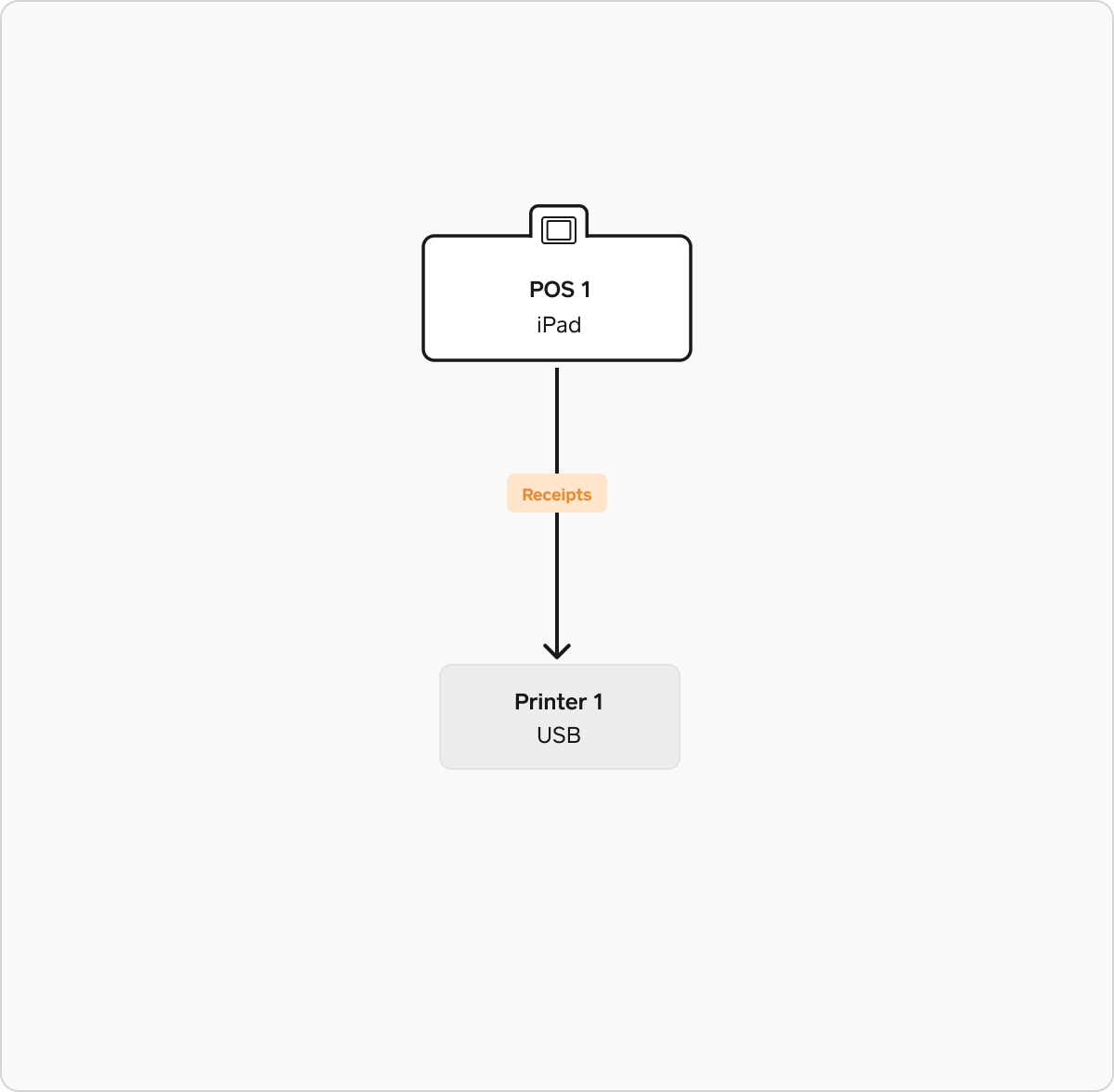
この例では、レシート用にUSB接続されたプリンターを備えたPOSレジ1台を使っています。この設定は、小売店やテイクアウト専門のレストランで一般的です。レシート用に設定されたプリンタープロフィールは1つで、設定は「レシートを印刷:自動」です。
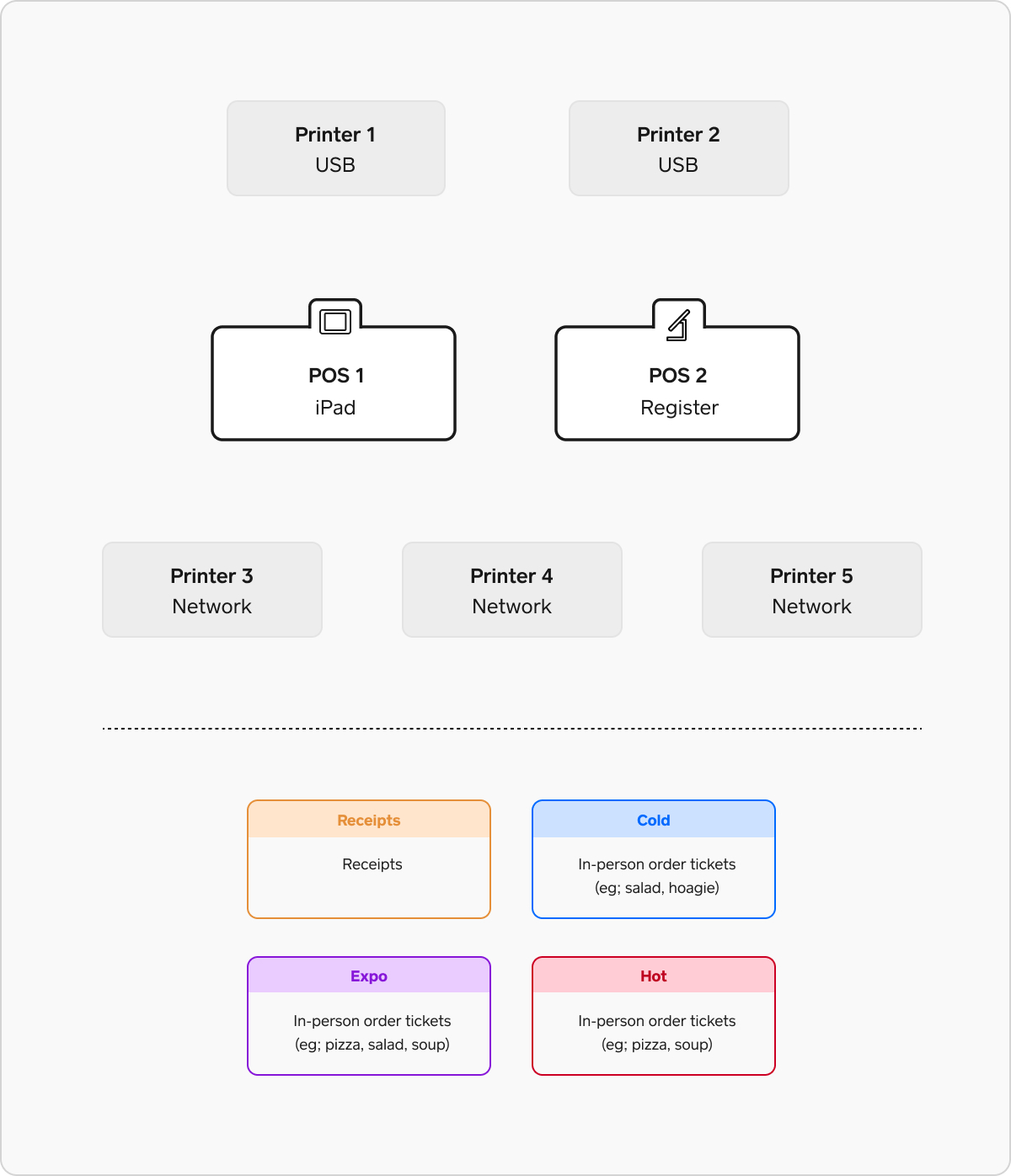
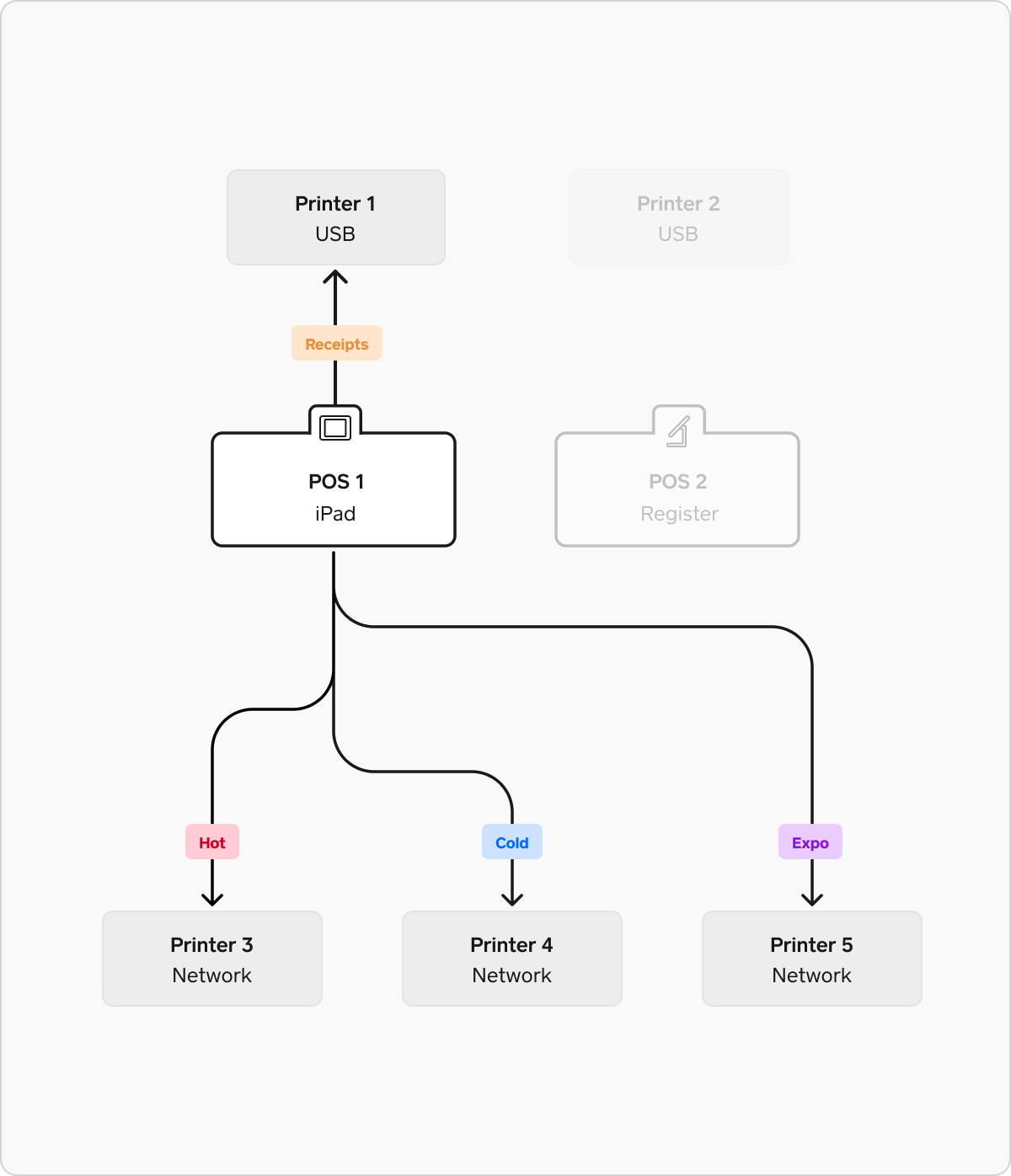
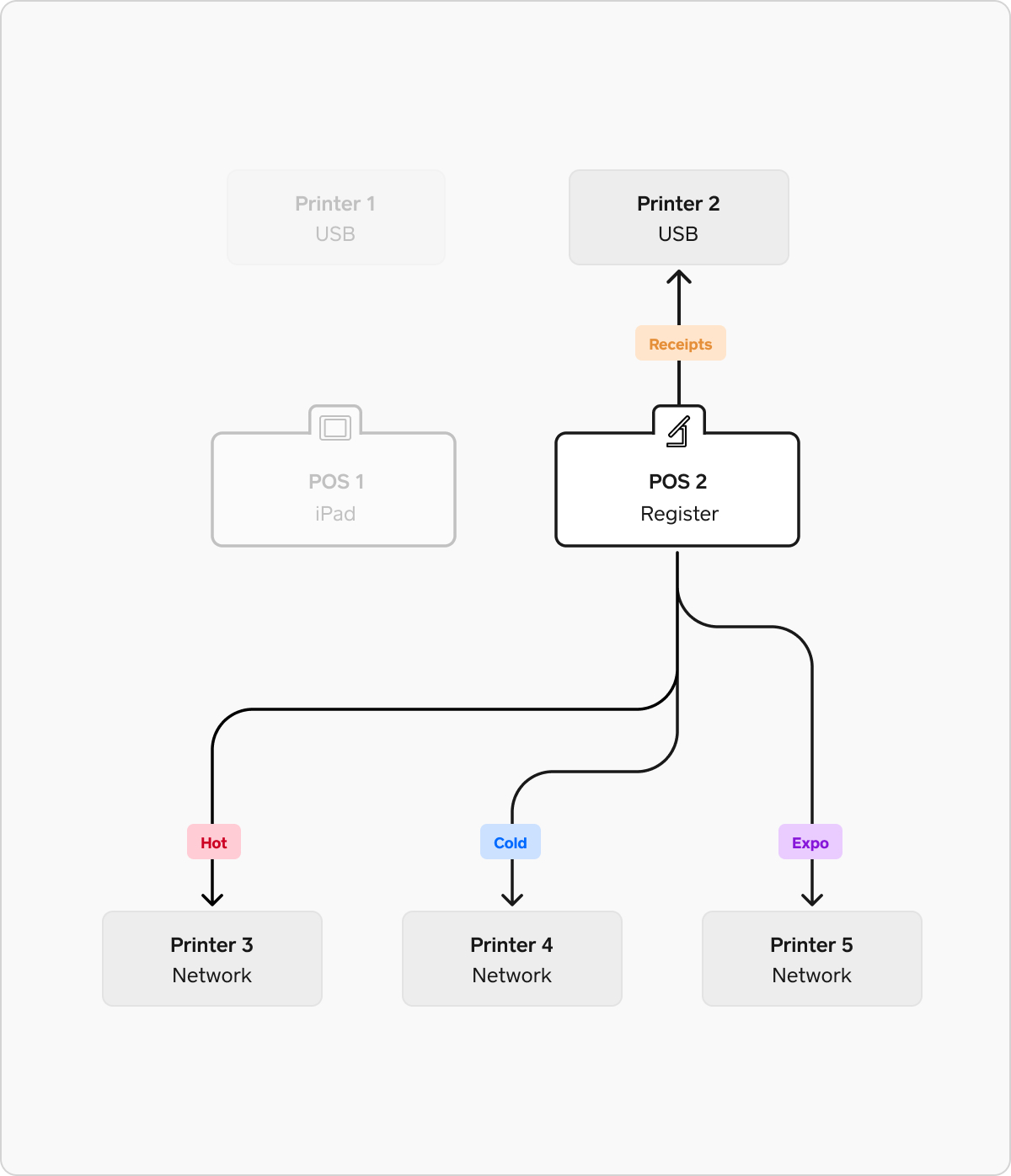
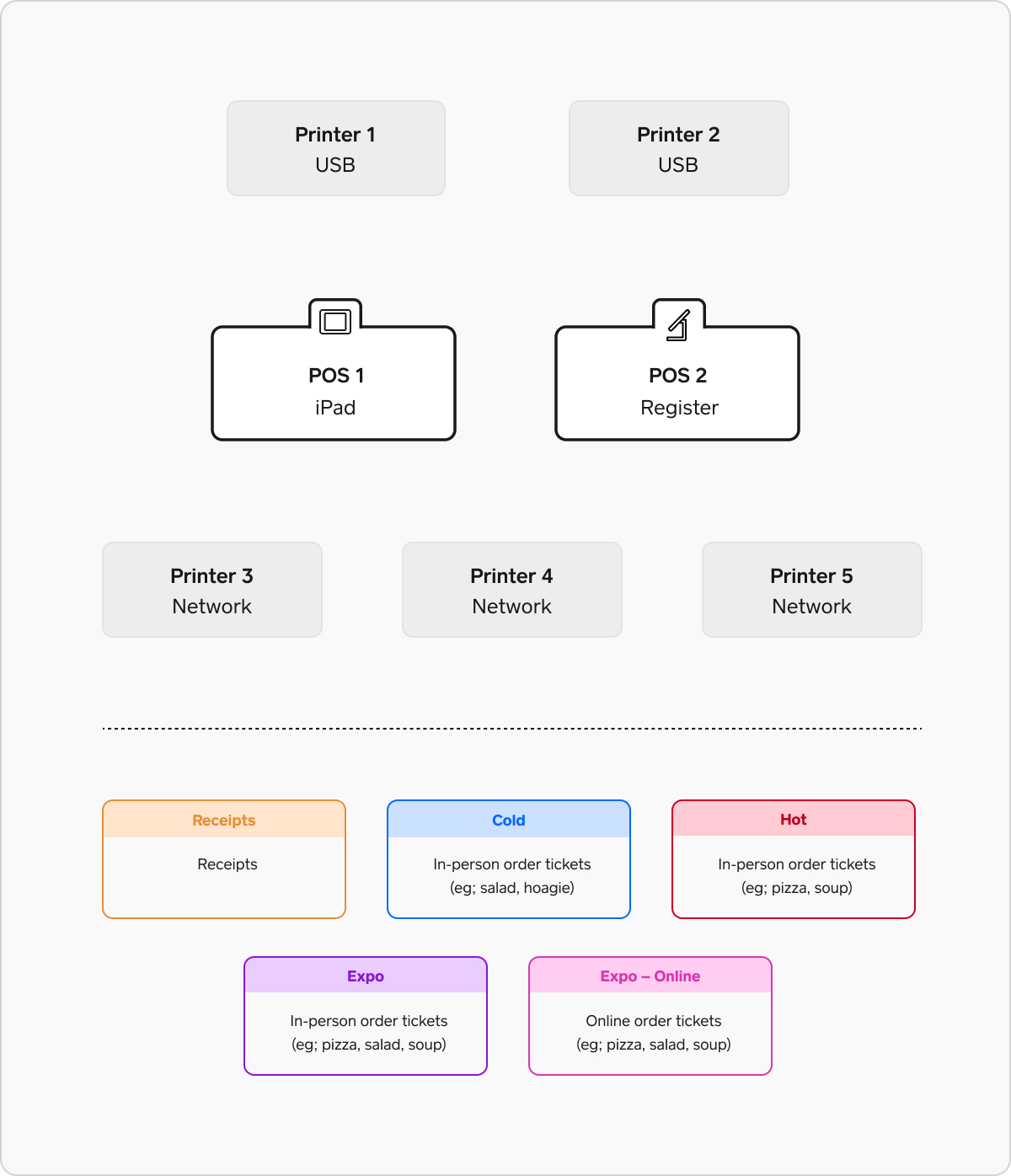
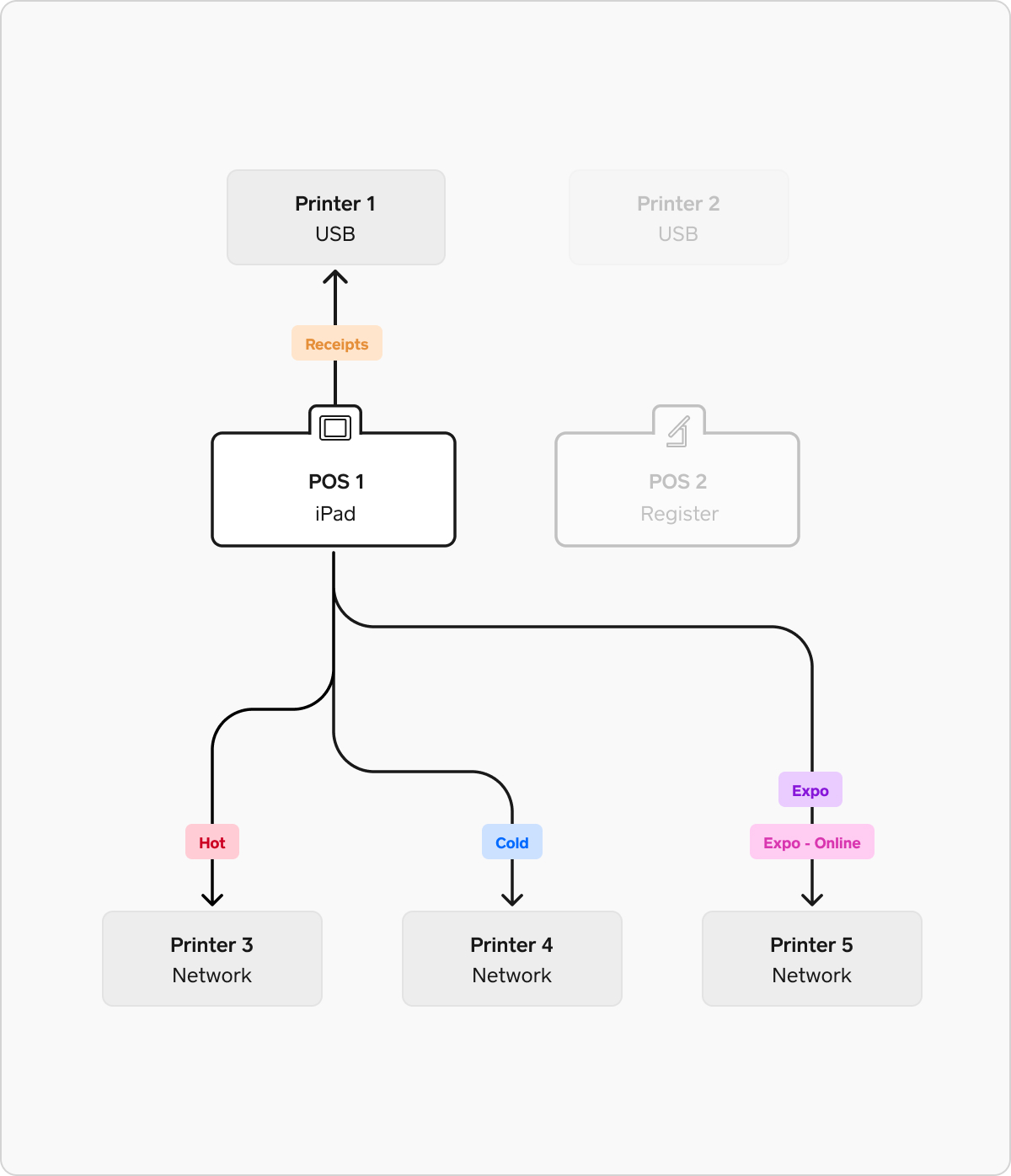
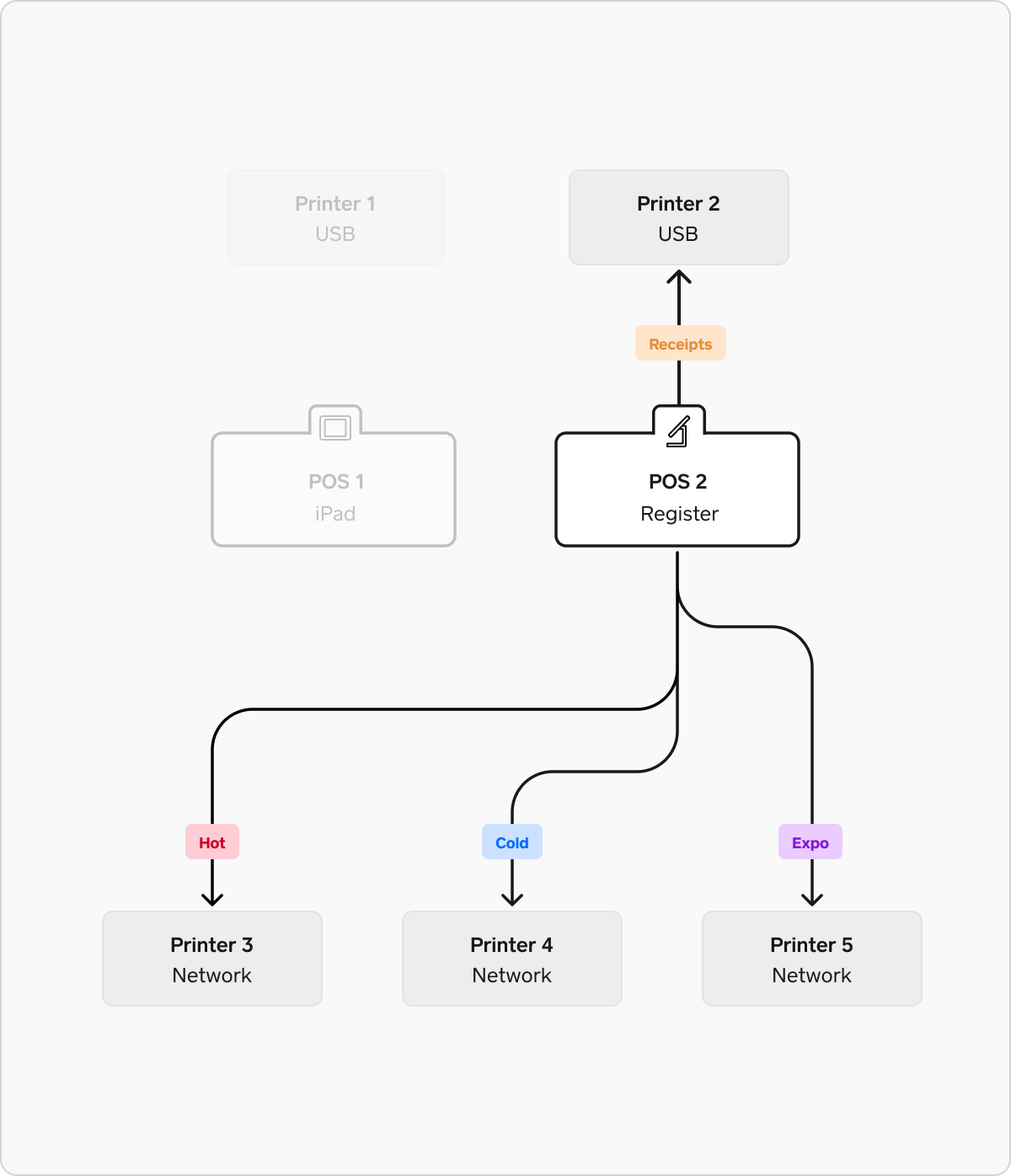
この例では、複数のPOSレジと、複数の厨房を備えたより複雑なキッチン環境を紹介します。この例では、「ホット」フード用の厨房、「コールド」フード用の厨房、および注文をまとめる工程管理ステーションがあります。
この環境で印刷を設定するには、3つのプリンタープロフィール(および上記のシンプルな小売店の例に示すように、レシート用に1つ)が必要です。
- ホットフード用プロフィール:このプロフィールは対面販売のオーダーシートに設定されており、ホットフードの厨房に送信する商品カテゴリ(調理済み食品、揚げ物など)のみを印刷するように設定されています。
- コールドフード用プロフィール:このプロフィールは対面販売のオーダーシートに設定されており、コールドフードの厨房に送信する商品カテゴリ(サラダ、冷菜など)のみを印刷するように設定されています。
- 工程管理プロフィール:このプロフィールは対面販売のオーダーシートに設定されており、すべての商品カテゴリを印刷するように設定されています。
この例では、複数のPOSレジと、複数の厨房を備えたより複雑なキッチン環境を紹介します。この例では、「ホット」フード用の厨房、「コールド」フード用の厨房、注文をまとめる工程管理ステーション、およびすべてのオンライン注文がルーティングされる工程管理ステーションがあります。
この環境で印刷を設定するには、4つのプリンタープロフィール(および上記のシンプルな小売店の例に示すように、レシート用に1つ)が必要です。
- ホットフード用プロフィール:このプロフィールは対面販売のオーダーシートに設定されており、ホットフードの厨房に送信する商品カテゴリ(調理済み食品、揚げ物など)のみを印刷するように設定されています。
- コールドフード用プロフィール:このプロフィールは対面販売のオーダーシートに設定されており、コールドフードの厨房に送信する商品カテゴリ(サラダ、冷菜など)のみを印刷するように設定されています。
- 工程管理プロフィール:このプロフィールは対面販売のオーダーシートに設定されており、すべての商品カテゴリを印刷するように設定されています。
-
工程管理オンラインプロフィール:このプロフィールはオンライン注文のオーダーシートに設定されており、すべての商品カテゴリを印刷するように設定されています。
このプロフィールは、1つのPOSレジ端末でのみ使い、1つのPOSレジから1台のプリンターに割り当ててください。このプロフィールは、他のPOSレジでは有効にできません。
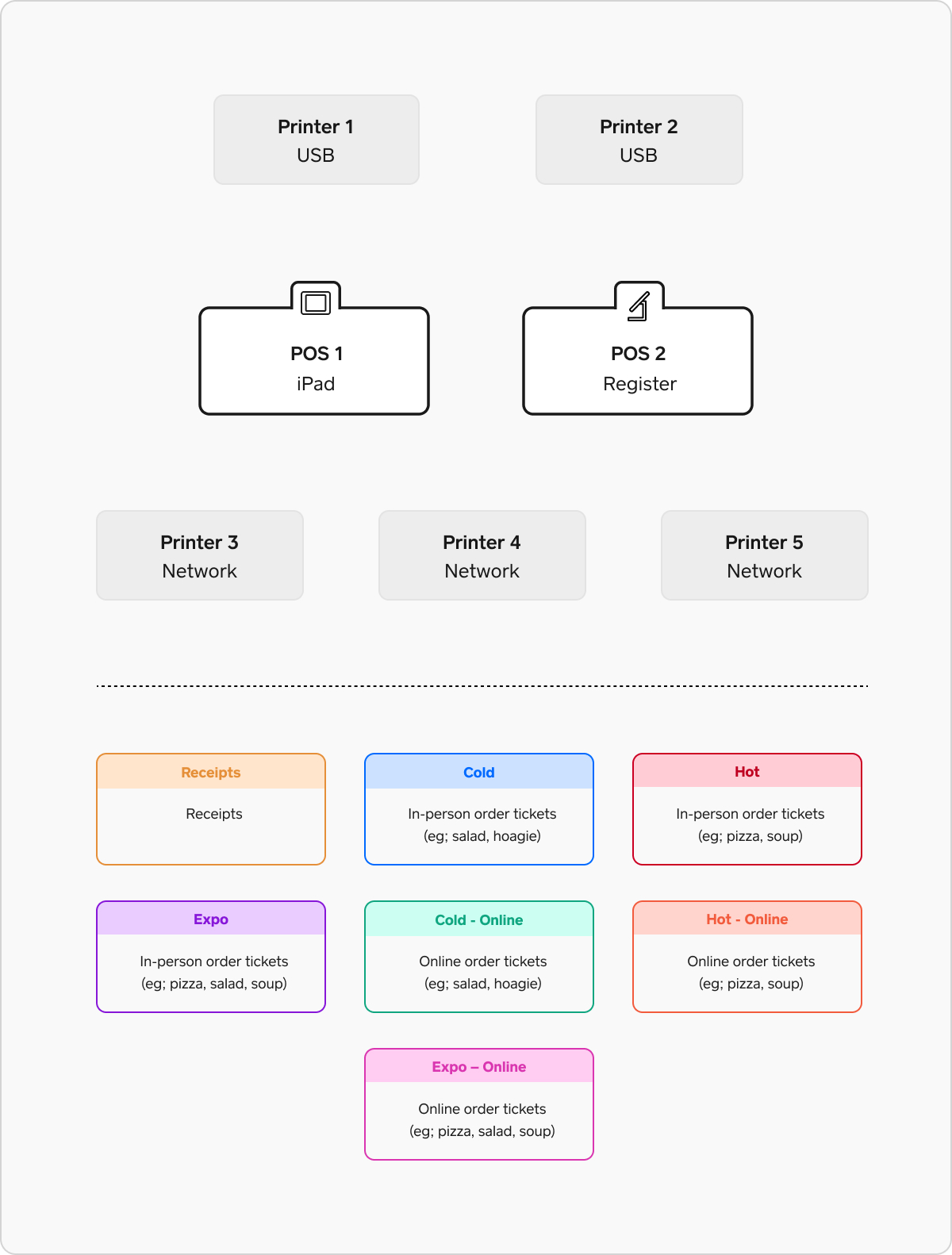
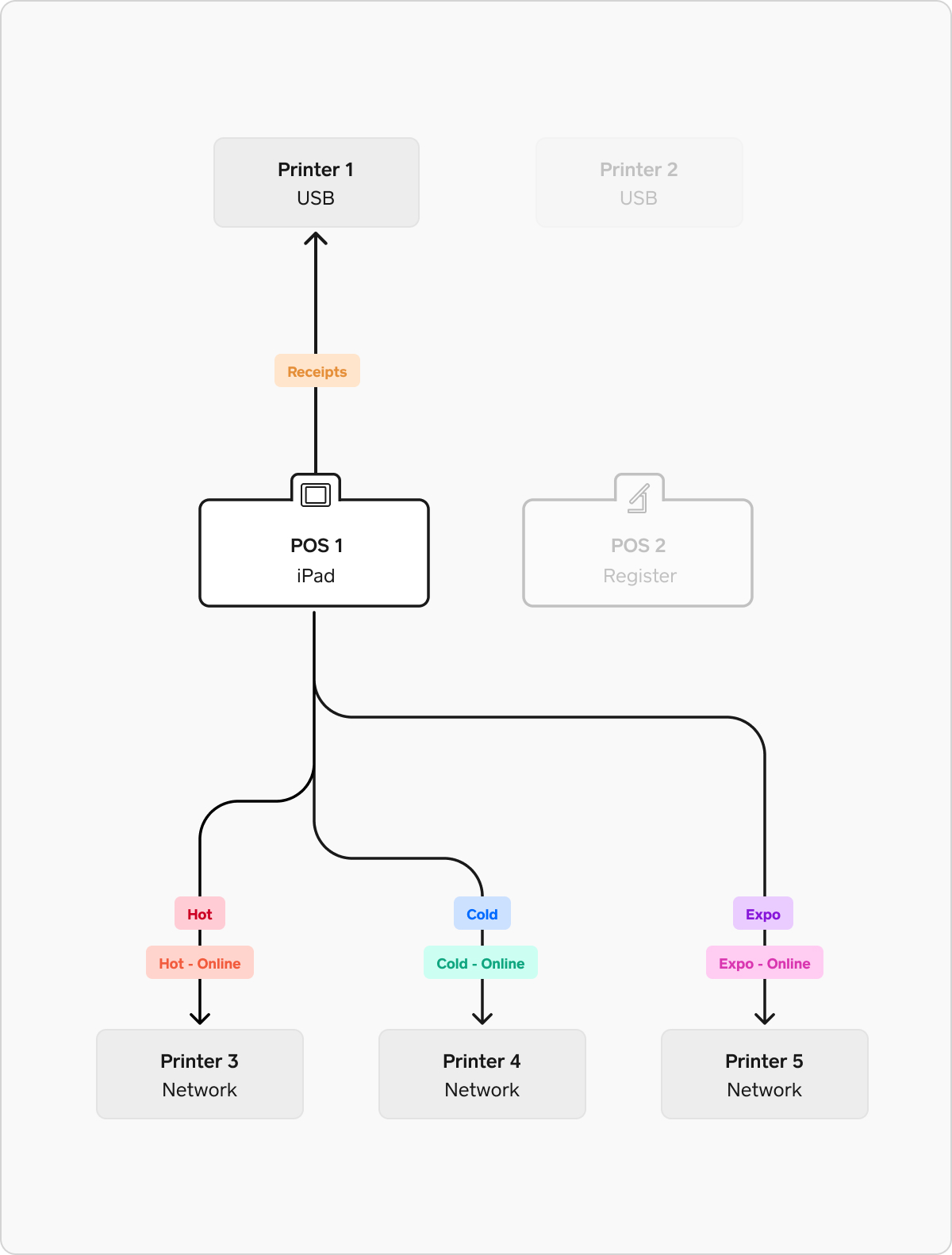
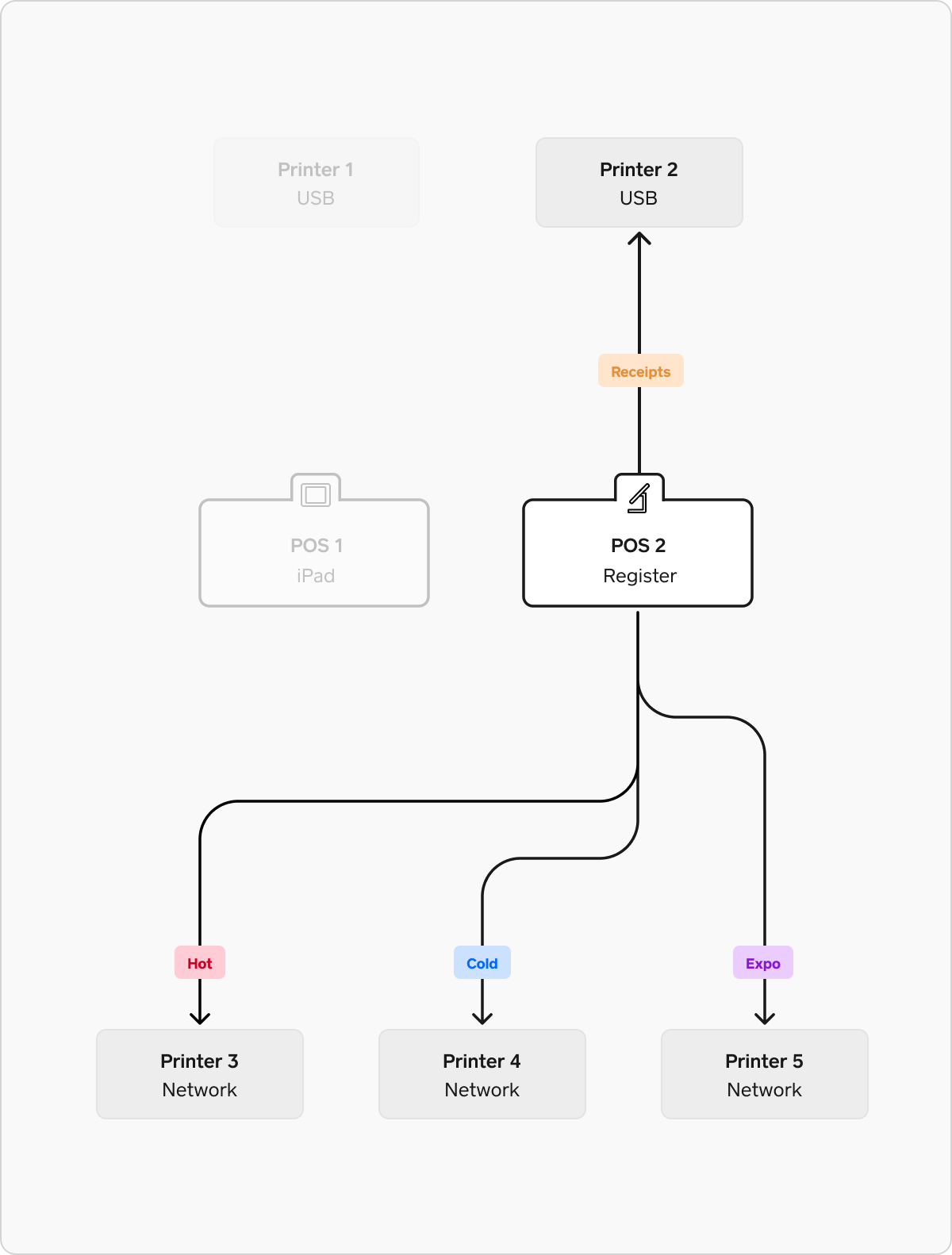
この例では、複数のPOSレジと、複数の厨房を備えたより複雑なキッチン環境を紹介します。この例では、「ホット」フード用の厨房、「コールド」フード用の厨房、および注文をまとめる工程管理ステーションがあり、すべてのオンライン注文が厨房と工程管理ステーションに送信されます。
この環境で印刷を設定するには、6つのプリンタープロフィール(および上記のシンプルな小売店の例に示すように、レシート用に1つ)が必要です。
- ホットフード用プロフィール:このプロフィールは対面販売のオーダーシートに設定されており、ホットフードの厨房に送信する商品カテゴリ(調理済み食品、揚げ物など)のみを印刷するように設定されています。
- コールドフード用プロフィール:このプロフィールは対面販売のオーダーシートに設定されており、コールドフードの厨房に送信する商品カテゴリ(サラダ、冷菜など)のみを印刷するように設定されています。
- ホットフード用オンラインプロフィール:このプロフィールはオンライン注文のオーダーシートに設定されており、ホットフードの厨房に送信する商品カテゴリ(調理済み食品、揚げ物など)のみを印刷するように設定されています。このプロフィールは、1つのPOSレジ端末でのみ使い、1つのPOSレジから1台のプリンターに割り当ててください。このプロフィールは、他のPOSレジでは有効にできません。
- コールドフード用オンラインプロフィール:このプロフィールはオンライン注文のオーダーシートに設定されており、コールドフード用の厨房に送信する商品カテゴリ(サラダ、冷菜など)のみを印刷するように設定されています。このプロフィールは、1つのPOSレジ端末でのみ使い、1つのPOSレジから1台のプリンターに割り当ててください。このプロフィールは、他のPOSレジでは有効にできません。
- 工程管理プロフィール:このプロフィールは対面販売のオーダーシートに設定されており、すべての商品カテゴリを印刷するように設定されています。
- 工程管理オンラインプロフィール:このプロフィールはオンライン注文のオーダーシートに設定されており、すべての商品カテゴリを印刷するように設定されています。このプロフィールは、1つのPOSレジ端末でのみ使い、1つのPOSレジから1台のプリンターに割り当ててください。このプロフィールは、他のPOSレジでは有効にできません。