Previsualizar el proceso de pedidos de tus clientes en Square Kiosk
Información sobre el proceso de pedidos de tus clientes en Square Kiosk
Tus clientes pueden seleccionar los artículos que añadas a la carta de tu kiosco y hacer sus pedidos directamente desde Square Kiosk.
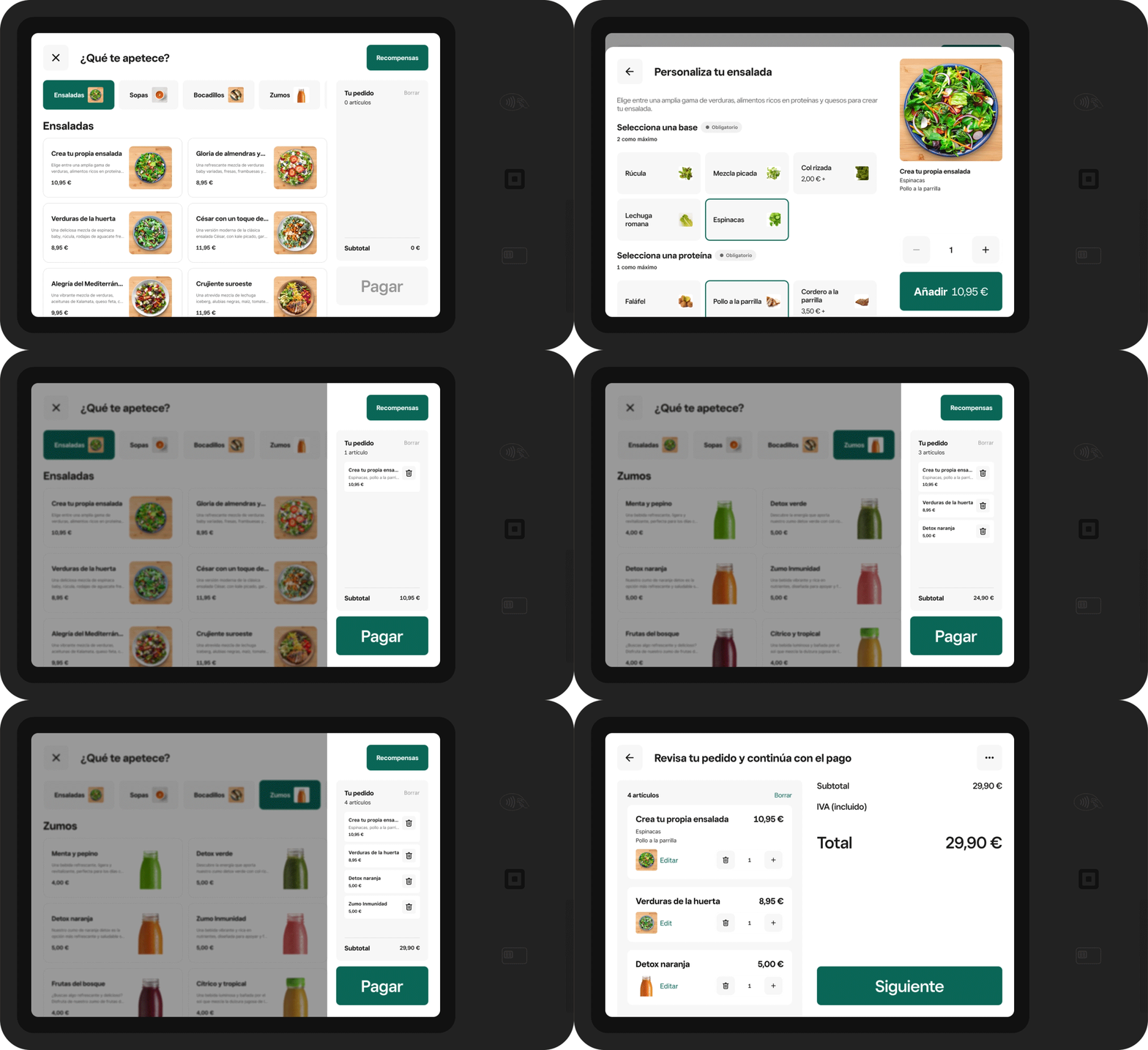
A continuación encontrarás un ejemplo simplificado del proceso de pedido. Todo está optimizado para aumentar las ventas de tu negocio, con funciones como categorías basadas en imágenes, fuentes y botones grandes, y un carrito que permanece visible mientras tus clientes añaden artículos.
Antes de empezar
Puedes consultar cómo será la experiencia de tus clientes desde la aplicación Square Kiosk, incluido el proceso para canjear recompensas de fidelización. Consulta cómo crear un programa de fidelización y cómo registrarse en el programa de fidelización de un negocio que usa Square.
Para poder consultar la experiencia de tus clientes, tendrás que configurar Square Kiosk creando un código de dispositivo e iniciando sesión en la aplicación con él. Descubre cómo configurar Square Kiosk.
Previsualizar el proceso de pedidos de tus clientes en Square Kiosk
Abre la aplicación Square Kiosk desde el iPad conectado a tu dispositivo.
Pulsa Iniciar sesión e introduce tu código de dispositivo.
Toca Iniciar un pedido.
Selecciona la opción de servicio: en el establecimiento o para llevar.
Elige una categoría.
Selecciona los artículos de la carta.
Elige los modificadores y las variantes de los artículos para personalizar la selección.
Pulsa + para aumentar la cantidad de artículos o - para reducirla.
Pulsa Agregar para incluir el artículo en el pedido. Los artículos añadidos se mostrarán en Tu pedido.
Repite esos pasos para añadir más artículos. Las categorías se mostrarán en la parte superior de la pantalla.
Cuando quieras pagar, pulsa Pagar.
Revisa tu pedido y pulsa en Siguiente.
Si corresponde, introduce el número, el nombre o el número de teléfono de tu mesa y pulsa en Siguiente.
Completa el proceso de pago.
- Pulsa Recompensas en la esquina superior derecha e introduce el número de teléfono de fidelización.
- Toca Inicia sesión o Regístrate.
- Después de iniciar sesión, podrás consultar el total de puntos que tienes y las recompensas disponibles.
- Pulsa Canjear para canjear una recompensa o Listo para volver a hacer el pedido.
- Si quieres canjear una recompensa por un artículo o una categoría, tendrás que cerrar la ventana del programa de fidelización y añadir el artículo correcto para que el pedido cumpla los requisitos.
- Por último, deberás completar el pedido y proceder al pago.
Si no inicias sesión al hacer el pedido, podrás registrarte después de pagar pulsando Reclamar puntos.
Nota: Cuando tus clientes introduzcan su número de teléfono para recibir notificaciones por SMS una vez que sus pedidos estén listos, la aplicación Square Kiosk vinculará automáticamente su información del programa de fidelización. Consulta cómo configurar los ajustes de las notificaciones sobre los pedidos y el proceso de pago de Square Kiosk.
- Pulsa el artículo en Tu pedido.
- Haz los cambios que quieras, como añadir complementos o indicar el tamaño.
- Pulsa Actualizar.
Artículos relacionados
Configurar los ajustes de las notificaciones sobre los pedidos y el proceso de pago de Square Kiosk
Solucionar problemas de conexión y alimentación en Square Kiosk