Configurar y gestionar pedidos con código QR a través de Ventas en línea Square
Acerca de los pedidos con código QR
Con los pedidos con código QR se pueden hacer pedidos en persona, pero sin contacto. Así, tu negocio ganará en seguridad y será mucho más eficiente. En lugar de consultar una carta en papel y hacer pedidos al personal, tus clientes escanean un código QR con su dispositivo móvil en la mesa, el asiento, el coche o cualquier otro lugar desde el que quieras que hagan pedidos. Puedes asociar automáticamente cada código QR a un punto de pedidos específico (ideal para restaurantes y locales más pequeños que sirvan comida) o solicitar que tus clientes introduzcan su ubicación de forma manual al hacer el pedido (una buena opción para grandes eventos y estadios).
Al configurar los pedidos con código QR, estos se generan automáticamente. Además, puedes imprimir y colocar una tarjeta donde quieras que tus clientes hagan sus pedidos. Los clientes escanean el código QR para abrir tu página de pedidos online con su dispositivo móvil y consultar toda la información. Pueden seleccionar artículos, añadir peticiones especiales, hacer el pedido y pagar, todo directamente desde su dispositivo móvil. Como todo se procesa online, no es necesario usar tarjetas físicas ni dinero en efectivo. Cuando tu cliente complete su pedido, este aparecerá en tu TPV de Square y se enviará directamente a la impresora de pedidos para cocina o a tu sistema digital de pedidos para cocina. Como cada código QR está conectado a un punto específico, tu personal sabrá dónde llevar cada pedido.
Antes de empezar
Puedes configurar los pedidos con código QR desde el Panel de control de Square.
Asigna la tramitación de pedidos de autoservicio (para kioscos o pedidos con código QR) a los artículos de tu colección. Consulta cómo configurar los artículos de tu página web.
Crea una plantilla para tu página de pedidos o cambia a Pedir online. Descubre cómo crear una página de pedidos para tu sitio web.
Publica tu página de pedidos de Ventas en línea Square. Descubre cómo publicar y ocultar tu página web.
Si tienes varias páginas web, selecciona la que quieras asociar a los códigos QR. Descubre cómo crear y gestionar varias páginas de Ventas en línea Square.
Esta opción se eliminó el 16 de septiembre de 2024, por lo que ya no podrás habilitarla para tus páginas web. No obstante, los pedidos con códigos QR seguirán estando disponibles. Si ya tenías las cuentas abiertas habilitadas antes de esta fecha, podrás seguir utilizándolas.
Paso 1: Configurar los pedidos con código QR
Inicia sesión en el Panel de control de Square y ve a Páginas web.
Haz clic en Tramitación > Pedidos con código QR.
En el punto de venta que quieras, haz clic en Configurar códigos QR.
Consulta la lista de artículos disponibles para los pedidos con código QR y selecciona Continuar.
-
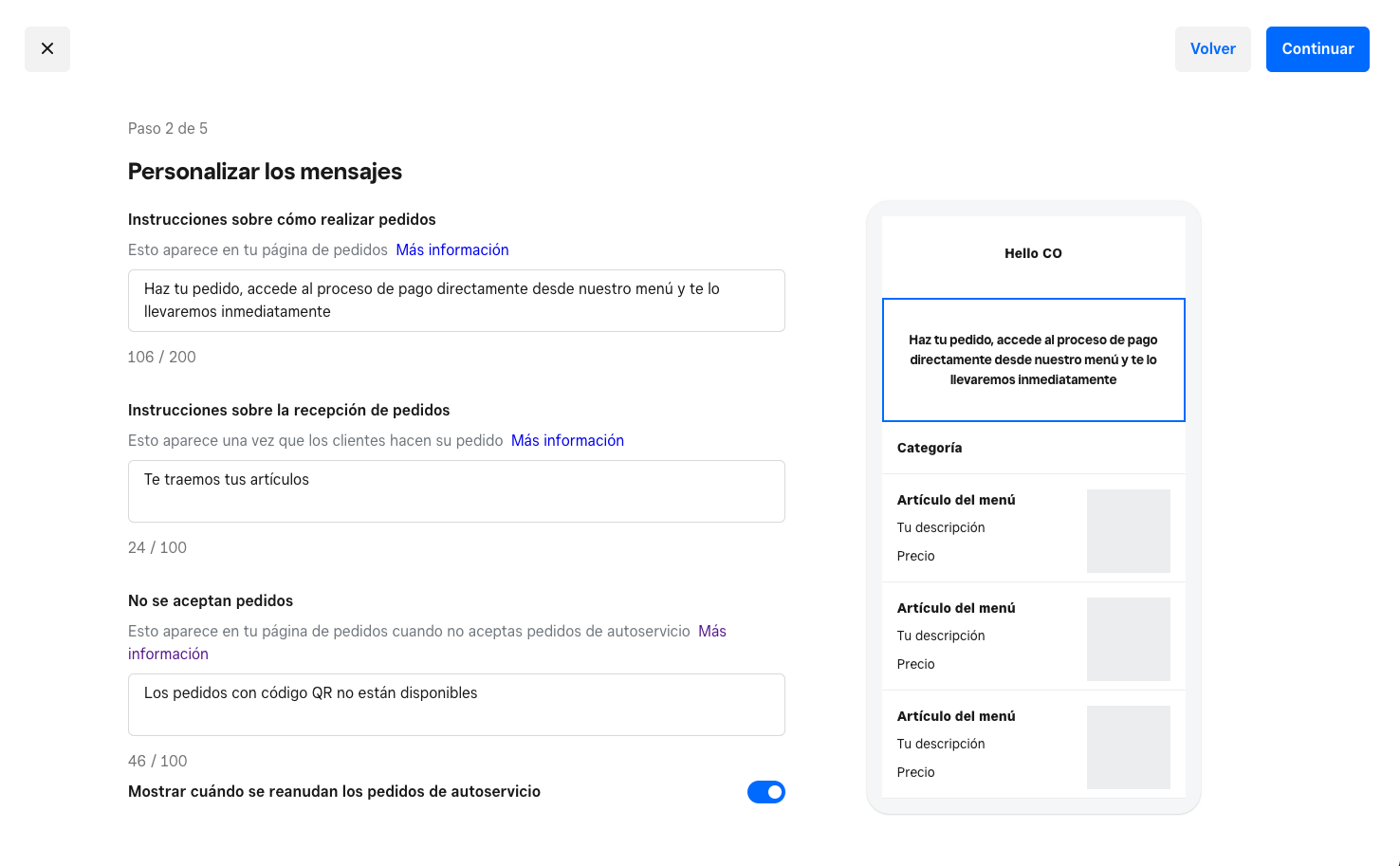
Configura el mensaje con las instrucciones que deben seguir tus clientes para hacer y recibir sus pedidos. También puedes añadir mensajes para cuando no aceptes pedidos. Haz clic en Continuar.
Selecciona Añadir puntos de pedidos para crearlos según la distribución de tu establecimiento. Si ya has configurado los pedidos con código QR en otro punto de venta, puedes hacer clic en Importar grupos del punto de venta para utilizar esa información. Cuando termines de configurar los puntos de pedidos, haz clic en Continuar.
Configura el horario en el que estarán disponibles los pedidos con código QR o importa y personaliza el horario comercial, de recogida o de los pedidos con código QR de otro punto de venta. Elige la zona horaria de tu punto de venta y haz clic en Continuar.
Configura las notificaciones por SMS y las preferencias de los pedidos, y haz clic en Listo.
Si el sistema te lo pide, haz clic en Ir a la página web, cambia la plantilla de la página de pedidos a Pedir online y publica tu página web.
Paso 2: Descarga tus códigos QR
Inicia sesión en el Panel de control de Square y ve a Páginas web.
Haz clic en Tramitación > Pedidos con código QR.
-
Selecciona Obtener código QR junto al punto de venta que acabas de configurar y elige una de estas opciones:
Asignar automáticamente un punto de pedido a los clientes: es necesario colocar códigos QR únicos en cada punto de pedidos. Esta opción es muy práctica en locales de comida y restaurantes pequeños.
Tus clientes deben introducir manualmente su punto de pedido: utiliza el mismo código QR y colócalo en todos los lugares necesarios en tu negocio. Es la opción más adecuada para estadios o eventos a gran escala.
Escanea el código QR para saber lo que verán tus clientes.
-
Haz clic en Seleccionar diseños para elegir la opción que más te convenza para tu código QR:
Tarjeta para pedidos con código QR: tarjetas prediseñadas con instrucciones que podrás imprimir y colocar fácilmente.
Solo código QR: códigos QR que puedes incluir en tus propios diseños. Si quieres, también puedes contratar el servicio profesional de 99designs para que diseñe tus tarjetas.
Selecciona Descargar para imprimir el documento y colocar los códigos QR donde los necesites.
Paso 3: Gestiona otros ajustes de los pedidos con código QR (opcional)
Los pedidos con código QR tienen ajustes que puedes editar o activar después de configurarlos.
Inicia sesión en el Panel de control de Square y ve a Páginas web.
Haz clic en Tramitación > Pedidos con código QR.
Haz clic en Editar junto al punto de venta que quieras actualizar.
-
Selecciona Editar junto a cualquiera de las siguientes opciones.
Puedes modificar estos ajustes en cualquier momento después de la configuración inicial, incluidos el horario de los pedidos con código QR, los puntos de pedidos, los mensajes, las notificaciones por SMS y la impresión de los pedidos.
Alcohol: indica si tienes intención de servir alcohol y, si procede, establece la cantidad máxima de productos alcohólicos que se pueden incluir en un pedido. Para configurar la venta online de bebidas alcohólicas, consulta cómo gestionar las ventas online de artículos con alcohol.
Comisión por servicio: si quieres, puedes cobrar una comisión de servicio por los pedidos con código QR. Recibirás el importe que paguen tus clientes, menos la comisión por transacción estándar.
Dejar de aceptar pedidos con código QR
Inicia sesión en el Panel de control de Square y ve a Páginas web.
Haz clic en Tramitación > Pedidos con código QR.
Desactiva la opción Aceptar pedidos con código QR junto al punto de venta correspondiente.
Podrás volver a activar esta opción cuando quieras.