




Table des matières
Les clients veulent effectuer leurs achats dans votre entreprise, que ce soit au comptoir de votre magasin physique ou à partir de chez eux, assis devant leur ordinateur.
Bien que vous désiriez offrir une expérience client fluide, de votre site web à votre magasin, le processus de rapprochement des ventes réalisées à partir de ces deux endroits est tout sauf transparent pour vous.
Pour simplifier ce processus, nous avons établi un partenariat avec la plateforme de commerce électronique Wix. Vous pouvez désormais utiliser Square pour traiter les paiements effectués sur votre site web Wix.
Des ventes simplifiées
En connectant vos comptes Square et Wix, les transactions effectuées sur votre site web sont automatiquement affichées dans votre Tableau de bord Square. Vous pouvez ainsi suivre vos ventes en ligne et en magasin en un seul endroit.
Cela vous permet finalement de prendre plus facilement des décisions plus éclairées sur l’inventaire, les ressources en ligne et en magasin, le marketing, tout ce qui peut aider votre entreprise à se développer.
Si vous possédez déjà un site web Wix, vous trouverez ci-dessous un guide détaillé pour configurer Square sur votre site web (des instructions plus détaillées sont également disponibles sur le site web de Wix). Les ventes effectuées sur les sites web Wix via Square sont soumises à des frais de 2,8% + 0,30$ par transaction.
Si vous ne possédez pas encore de boutique en ligne, c’est le moment de vous lancer. Les forfaits commerce électronique de Wix commencent à 21$ par mois (des rabais sont offerts pour les abonnements de plus d’un an). L’intégration de Square est gratuite.
Comment connecter Square et Wix
- Connectez-vous à votre site web Wix et accédez à votre tableau de bord.
- Cliquez sur Recevoir des paiements.
- Cliquez sur Connecter un moyen de paiement.
- Cliquez sur Voir plus d’options de paiement.
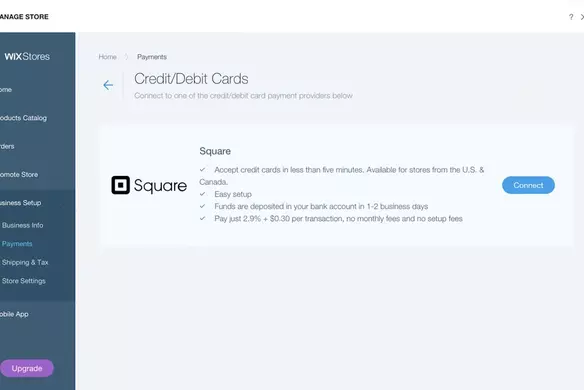
- Cliquez sur Connecter à côté de Square.
- Connectez votre compte Square:
- Vous avez un compte: cliquez sur Connecter pour connecter votre compte.
- Vous n’avez pas de compte: cliquez sur Créer un compte Square et suivez les instructions pour créer un compte.