QRコード決済を設定する
QRコードの設定について
QRコード決済では、お客さまは加盟店さまの店舗でQRコードをスキャンして支払いを行えます。Squareは、PayPay、d払い、楽天ペイ、au PAY、メルペイ、WeChat Pay、Alipay+に対応しています。この記事では、お申し込みが承認された後、これらの決済を受け付けるためにSquare POSレジアプリとハードウェアを設定する方法について説明します。
はじめに
QRコード決済を設定する前に、次のことを確認してください。
QRコード決済のお申し込みが承認されていること。
対応するSquare端末(Square POSレジアプリ、Square レジスター、Square ターミナル、Square ハンディ、またはSquare キオスク)。
安定したインターネット接続。
Square データへのアクセス。
QRコードとロゴの表示要件を理解していること。
ステップ1:店舗の設定を行う
QRコード支払い申請が承認された後、必要に応じてSquareデータでこれらの詳細を更新できます。
- Store name (ストア名店舗名)
- 店舗の電話番号(店舗電話番号 )
- 店舗の住所(加盟店住所 )
店舗名を更新するには、以下のとおりに進めます
- Square データにログインし、[設定] > [アカウントと設定] > [加盟店さまの事業] > [店舗] の順にクリックします。
- レシートに表示する店舗名を入力します。
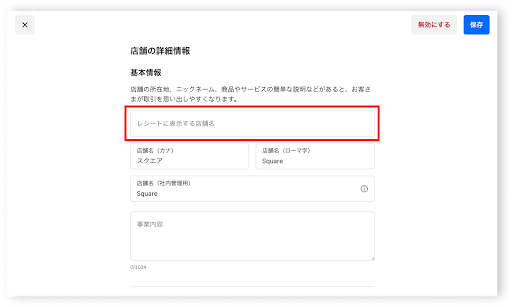
- [保存] をクリックします。
QRコードのお申し込み後は、Square データから店舗情報をいつでも変更できます。ただし、変更内容がQRコード決済アプリやレシートに反映されるのは、7つのQRコード決済事業者すべてからお申し込みの結果を受け取った後になります。
7つのQRコード決済事業者すべてのお申し込み結果を受け取ってから、Square データで行った変更内容がQRコード決済アプリやレシートに反映されるまでには、15営業日以上かかります*。
*PayPayの店舗名の更新に関する例外については、以下をご覧ください。
PayPay固有の店舗情報を必要に応じて更新するには:
- PayPayの屋号を更新するには:Square サポートにご連絡ください。
- PayPayの店舗名の更新:以前にPayPayの屋号または店舗名を手動で変更したことがある場合は、今後Square データで変更してもPayPayには影響しません。これらの更新については、Square サポートまでご連絡ください。
ステップ2:ハードウェアを設定する
モバイル端末のSquare POSレジアプリ、Square レジスター、Square ターミナル、またはSquare キオスクのいずれを使用している場合でも、ハードウェアに基づいてQRコード決済設定を行います。
ステップ3:支払方法を有効にする
Squareは、日本で以下のQRコード決済サービスに対応しています。
Alipay+ ウォレットには、11カ国以上に対応する19種類のQRコード対面決済を提供しています。
中国本土
- Alipay
韓国
- Kakao Pay
- NAVER Pay
- Toss Pay
シンガポール・タイ・マレーシア
- BigPay
シンガポール
- OCBC Digital
- EZ-link
- Changi Pay
タイ
- TrueMoney
- K PLUS
マレーシア
- Touch ’n Go eWallet
- MyPB by Public Bank
フィリピン
- GCash
- HelloMoney by AUB
モンゴル
- Hipay
香港(中国)
- AlipayHK
マカオ(中国)
- Mpay
イタリア
- Tinaba
カザフスタン
- Kaspi
各決済サービスについて、次の手順を行います。
利用規約を確認し、同意します。
ブランド固有の表示ガイドラインに従います。
要件に応じてロゴを配置します。
テスト取引を完了します。
決済処理を確認します。
詳しくは、QRコード決済を受け付ける方法をご覧ください。
QRコード決済をキャンセルまたは一時停止する
QRコード決済ブランドは、Square データの店舗ページから無効にできます。無効にすると、その決済ブランドは支払いオプションとして表示されなくなります。

決済機能を一時的に無効にしたい場合は、[Square POSレジ] > [その他] > [設定] > [支払い] の順にアクセスしてこの機能を非表示にすることができます。
QRコード決済サービスを完全に終了するには、Square サポートにお問い合わせください。重要事項:
終了後に同じ店舗で同じQRコード決済ブランドを使用する場合は、新たにお申し込みください。
新しいお申し込みプロセスには時間がかかり、以前に承認されていた場合でも承認が保証されるわけではありません。
Squareアカウントが一時停止された場合、QRコード決済は一時停止されます。
QRコード決済の受け付けを停止する場合は、お客さまにその旨をお知らせください。