POSレジにバーコードスキャナーを接続する
バーコードスキャナーについて
バーコードスキャナーを接続すると、商品をすばやくスキャンして売上に追加できるため、販売取引や在庫管理の効率が向上します。
USBスキャナー、Bluetoothスキャナー、または対応機種のAndroid端末の内蔵カメラを使ってバーコードをスキャンできます。Androidカメラのバーコードスキャナーを使うと、周辺機器を追加しなくても商品をスキャンできます。
はじめに
バーコードスキャナーをSquareの設定に接続するには、次の3つのオプションがあります。
USBバーコードスキャナーは、Square スタンド、Square レジスター、一部のAndroid端末でサポートされています。Androidをご利用の場合、お使いの端末がAndroid 9.0ソフトウェアを実行し、USB OTG(On-The-Go)またはホストモードに対応していることをご確認ください。スキャナーを端末に接続するには、マイクロUSB - USBの変換アダプターが必要です。
Bluetoothバーコードスキャナーは現在、iPadとiPhoneにのみ対応しています。
カメラのバーコードスキャナーは、Android端末の内蔵カメラを使います。追加の周辺機器は不要です。POSレジの設定でこの機能を有効にしてください。
お使いのUSBまたはBluetoothバーコードスキャナーのモデルがSquareと互換性があることを確認してください。対応バーコードスキャナーの一覧を見る。
バーコードスキャナーを接続する

- iOSの設定から、Bluetoothをオンにします。
- POSレジアプリにログインします。
- [≡その他] > [設定] > [周辺機器] > [バーコードスキャナー] > [バーコードスキャナーを接続] をタップします。
- バーコードスキャナーの電源ボタン(小さいボタン)を「ポ・ピ」(低音から高音)と音がするまで押し続け、電源をオンにします。
- トリガーボタン(大きいボタン)を「プー・ポ・パ」(低音から高音へ)と音がするまで押して、下記のバーコードまたはSquare POSレジ画面に表示されているバーコードをスキャンします。
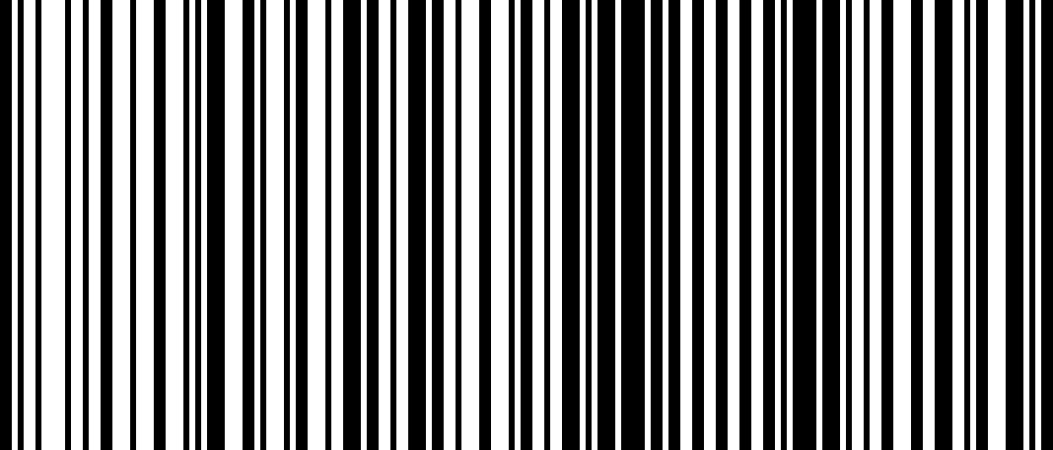
- 上のバーコードを正常にスキャンした後、ダイアログ画面の [次へ] をタップします。
- iOS端末のBluetooth設定に戻り、利用可能なデバイス一覧からSocketスキャナーを選択します。
- POSレジアプリに戻り、画面の指示に沿ってペアリングを完了させてください。
- お使いの端末でPOSレジアプリを開きます。
- バーコードスキャナーをSquareハードウェアのハブに接続するか、OTG(On-The-Go)アダプターを使用してAndroid端末接続します。
- アプリに周辺機器が接続されたという通知が表示されます。
Android端末の内蔵カメラを使ってSquare POSレジから直接バーコードをスキャンします。カメラスキャナーを有効にするには、以下のとおりに進めます。
- お使いのAndroid端末でSquare POSレジアプリを開きます。
- [≡その他] > [設定] > [ハードウェア] の順にタップします。
- [カメラバーコードスキャナー] をオンに切り替えます。
バーコードをスキャンするには、以下のとおりに進めます。
- Android端末の音量キーを押してカメラスキャナーを有効にします。
- 現在のページをスキャンできる場合、POSレジのステータスバーに緑色のバーコードアイコンが表示されます。
- スキャンするバーコードにカメラを合わせます。
- バーコードが認識されると、商品が売上に自動的に追加されます。
ブラウザ決済でUSBバーコードスキャナーを設定するには、USBバーコードスキャナーをパソコンに接続するだけです。端末はスキャナーを認識し、数秒以内にブラウザ決済に接続します。詳しくは、ブラウザ決済で支払いを受け付ける方法をご覧ください。
バーコードスキャナーの接続を解除する
お使いのBluetooth Socket Mobile SocketScan S700を別のiOS端末に接続する場合、現在のモバイル端末からスキャナーのペアリングを解除してください。以下のとおりに進めます。
- トリガーボタン(大きいボタン)と電源ボタン(小さいボタン)を、「プー・ポ・パ」と鳴るまで同時に長押しします。
- 両方のボタンから指を放します。
同じバーコードスキャナーを複数の端末で使うには、iPadからSocket CHSを削除してください。以下のヒントをお試しください。
- iPadの設定に移動し、リストからバーコードスキャナーをタップします。
- [この端末を解除] > [OK] の順にタップします。
- 次にスキャナーを別のiPadとペアリングします。