







Notes de version
Vol 12 | 10 septembre 2026 | v 7.24
Grille d'articles avec panier visible, remboursements non liés et contrôle des bons de cuisine

- Ajoutez des articles à partir de la grille de caisse mise à jour sur le point de vente Square
- Personnalisez les dispositions des étiquettes à code à barres sur Point de vente pour iOS
- Consultez les Factures Square en mode sombre
- Rembourser une carte sans vente initiale au dossier
- Faites glisser les tickets pour les réorganiser sur le système d'affichage en cuisine
- Configurez la présélection des variantes et l'option permettant d'ignorer la personnalisation séparément pour chaque article.
- Définir l'ordre des modificateurs sur les bons de cuisine imprimés
- Trier les articles des bons de commande en cuisine par couvert sur les imprimantes et le système d'affichage en cuisine
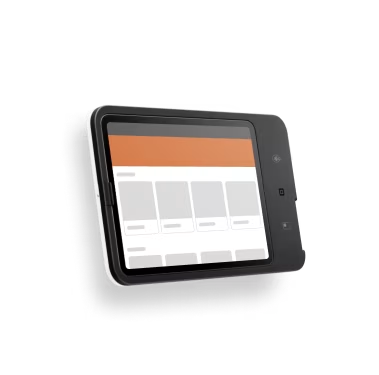
Ajoutez des articles à partir de la grille de caisse mise à jour sur le point de vente Square
Ce qui a changé : La grille d'articles dans Checkout sur Point of Sale a un nouveau look, ce qui facilite la recherche et l'ajout d'articles, de catégories, de rabais, de clients et d'actions. Le panier se met à jour en temps réel, et une vue détaillée repensée de l'article permet au personnel de choisir des variantes et des modificateurs tout en gardant le panier visible.
Pourquoi c'est important : Les commandes se finalisent plus rapidement, avec plus de contexte à l'écran et moins d'étapes.
Accès : Disponible sur Point of Sale, sur iOS et Android. Dans Point of Sale, accédez à Checkout. Les commerçants peuvent désactiver cette fonctionnalité dans Dashboard sous What's New > Early Feature Access; un seul bouton couvre à la fois la grille d'articles et le Live Cart.
Personnalisez les dispositions des étiquettes à code à barres sur Point de vente pour iOS
Ce qui a changé: Les commerçants choisissent les champs à imprimer sur une étiquette à code à barres — nom de l'article, UGS, prix, informations sur le fournisseur et plus encore — puis ajustent la taille et réorganisent le contenu en fonction de l'utilisation de leurs étiquettes. La mise en page des étiquettes est configurée et imprimée à partir du système de point de vente sur Square Stand.
Pourquoi c'est important: Les commerçants disposent désormais d'une plus grande flexibilité de conception lors de la génération de codes à barres sur le système de point de vente.
Accès: Disponible sur le système de point de vente avec Square Stand pour les commerçants abonnés à Square Plus et aux forfaits supérieurs. Dans le système de point de vente, ouvrez les options d'impression de codes à barres pour ajuster la mise en page des étiquettes.
Découvrez comment personnaliser la mise en page d'une étiquette à code à barres: Article
Consultez les Factures Square en mode sombre
Ce qui a changé: Factures Square suit le réglage d'apparence du système de l'appareil. L'application s'affiche donc en mode sombre lorsque le téléphone est réglé en mode sombre. Les commerçants qui souhaitent que l'application ait une apparence différente de celle du reste de leur appareil peuvent définir l'apparence directement dans l'application. Ce choix est conservé, peu importe le réglage du système.
Pourquoi c'est important: Un écran lumineux fatigue les yeux en faible éclairage, et certaines personnes lisent plus confortablement sur un fond sombre en toute circonstance. En suivant le réglage d'apparence de l'appareil, ou en le remplaçant, l'application s'affiche exactement comme le commerçant en a besoin.
Accès: Aucune configuration n'est requise pour que l'application suive le réglage d'apparence de l'appareil. Pour définir une apparence différente, accédez à Paramètres > Apparence dans Factures Square et choisissez votre préférence.
Découvrez comment fonctionne le mode sombre dans Factures Square: Article
Rembourser une carte sans vente initiale au dossier
Ce qui a changé: Le personnel peut émettre des remboursements à partir de Transactions dans Point of Sale, même lorsque Square n'a aucun enregistrement de la vente d'origine. Les remboursements sont effectués par montant ou par article, et les fonds sont déposés sur n'importe quelle carte — insérée ou tapée en personne, ou saisie manuellement. Les commerçants définissent l'accès par autorisation de membre de l'équipe, et les remboursements sont plafonnés à un montant configurable par transaction.
Pourquoi c'est important: Certains remboursements ne sont associés à aucune vente d'origine dans Square — un dépôt retourné ou une vente effectuée en dehors du système. Un remboursement non lié permet de remettre les fonds sur une carte sans vente d'origine, tandis que les autorisations et un plafond par transaction contrôlent qui peut les émettre et pour quel montant.
Accès: Dans Point of Sale, ouvrez Transactions pour émettre un remboursement non lié, par montant ou par article. La carte remboursée peut être insérée, tapée ou saisie manuellement.
Découvrez comment émettre un remboursement sans vente d'origine: Article
Faites glisser les tickets pour les réorganiser sur le système d'affichage en cuisine
Ce qui a changé : Le personnel de cuisine peut glisser un ticket vers une nouvelle position sur le système d'affichage en cuisine (KDS) afin de définir lui-même la séquence de préparation. Une séquence personnalisée reste en vigueur jusqu'à ce que le ticket soit terminé, et le classement manuel s'applique aux vues principale, d'expédition et de station.
Pourquoi c'est important : Les tickets arrivent dans l'ordre où ils ont été enregistrés, ce qui ne correspond pas toujours à l'ordre dans lequel la cuisine devrait les préparer. Glisser les tickets dans la séquence souhaitée permet à la cuisine de décider lesquels traiter en priorité.
Accès : Sur l'appareil KDS, ouvrez Paramètres > Disposition, puis réglez Séquence des tickets sur Manuel.
Découvrez comment glisser les tickets dans un ordre personnalisé : Article
Configurez la présélection des variantes et l'option permettant d'ignorer la personnalisation séparément pour chaque article.
Ce qui a changé: Chaque article dispose de deux paramètres distincts qui déterminent ce qui se passe lorsqu'on le sélectionne. Le premier présélectionne la première variante, comme une taille, que le personnel peut confirmer ou modifier. Le second permet de passer l'écran de détails de l'article lorsque toutes les sélections requises sont déjà satisfaites.
Pourquoi c'est important: Différents articles nécessitent différents modes de saisie. Certains devraient présélectionner une variante, tandis que d'autres devraient exiger un choix délibéré. Configurer ces deux comportements séparément permet à chaque article de correspondre à la façon dont il est réellement enregistré.
Accès: Dans le Tableau de bord, accédez à Articles, puis ouvrez un article pour trouver les paramètres Sélectionner automatiquement la première variante et Passer la personnalisation lorsque possible. Ces paramètres s'appliquent par article sur le point de vente Square en modes Standard, Restauration et Commerce de détail.
Découvrez comment configurer le comportement des variantes et de la personnalisation par article: Article
Définir l'ordre des modificateurs sur les bons de cuisine imprimés
Ce qui a changé: Chaque article possède sa propre séquence de modificateurs, et les billets imprimés à partir du système de point de vente suivent cette séquence plutôt que celle du passage en caisse. Ce comportement correspond à la séquence de modificateurs déjà offerte pour le système d'affichage en cuisine. La séquence de modificateurs s'applique uniquement aux modificateurs disponibles dans le système de point de vente. Les modificateurs qui ne sont pas disponibles dans le système de point de vente ne suivront pas la séquence sur les billets imprimés.
Pourquoi c'est important: Les cuisines fonctionnent par répétition, et les cuisiniers lisent plus rapidement lorsque la même information se trouve au même endroit sur chaque billet. Définir la séquence par article signifie que les billets imprimés correspondent à la façon dont la ligne de préparation fonctionne réellement.
Accès: Offert aux commerçants Square Plus utilisant Square pour restaurants. Dans le tableau de bord, accédez au catalogue d'articles, sélectionnez un article pour ouvrir la page de modification de l'article, puis définissez l'option Affichage en cuisine dans la section Modificateurs.
Découvrez comment définir la séquence de modificateurs sur les billets imprimés: Article
Trier les articles des bons de commande en cuisine par couvert sur les imprimantes et le système d'affichage en cuisine
Ce qui a changé: Les commerçants peuvent configurer les billets de commande imprimés et les bons du système d'affichage en cuisine (KDS) pour trier les articles par numéro de couvert. Lorsque l'option Par couvert est sélectionnée, les articles partagés et les articles partagés entre convives s'impriment en premier, suivis des articles en ordre croissant de couvert sous forme de liste simple, sans en-têtes ni sections par couvert. Cette option est offerte sur les bons du KDS, les billets imprimés du KDS et les billets imprimés de Square Point of Sale, tant sur iOS que sur Android.
Pourquoi c'est important: Les billets se lisent de haut en bas à la passe, et associer les assiettes aux convives demande un effort de réorganisation mentale lorsque les articles ne sont pas regroupés par couvert. Le tri par couvert place les articles sur le billet dans le même ordre que les assiettes qui sortent.
Accès: Définissez le tri par profil d'imprimante dans Paramètres > Matériel > Imprimantes, sélectionnez le profil, puis choisissez Par couvert sous Ordre de tri des articles. Sur le KDS, la même option est offerte dans les paramètres de tri des bons de la station. Aucun nouvel abonnement ni matériel supplémentaire n'est requis.
Découvrez comment trier les articles des billets par couvert: Article