

Notas sobre la versión
Vol 16 | 5 de noviembre de 2026 | v 7.32
Reordenamiento de tickets con arrastrar y soltar, envío de tiempos desde Expo, cambio de cuenta más rápido y más
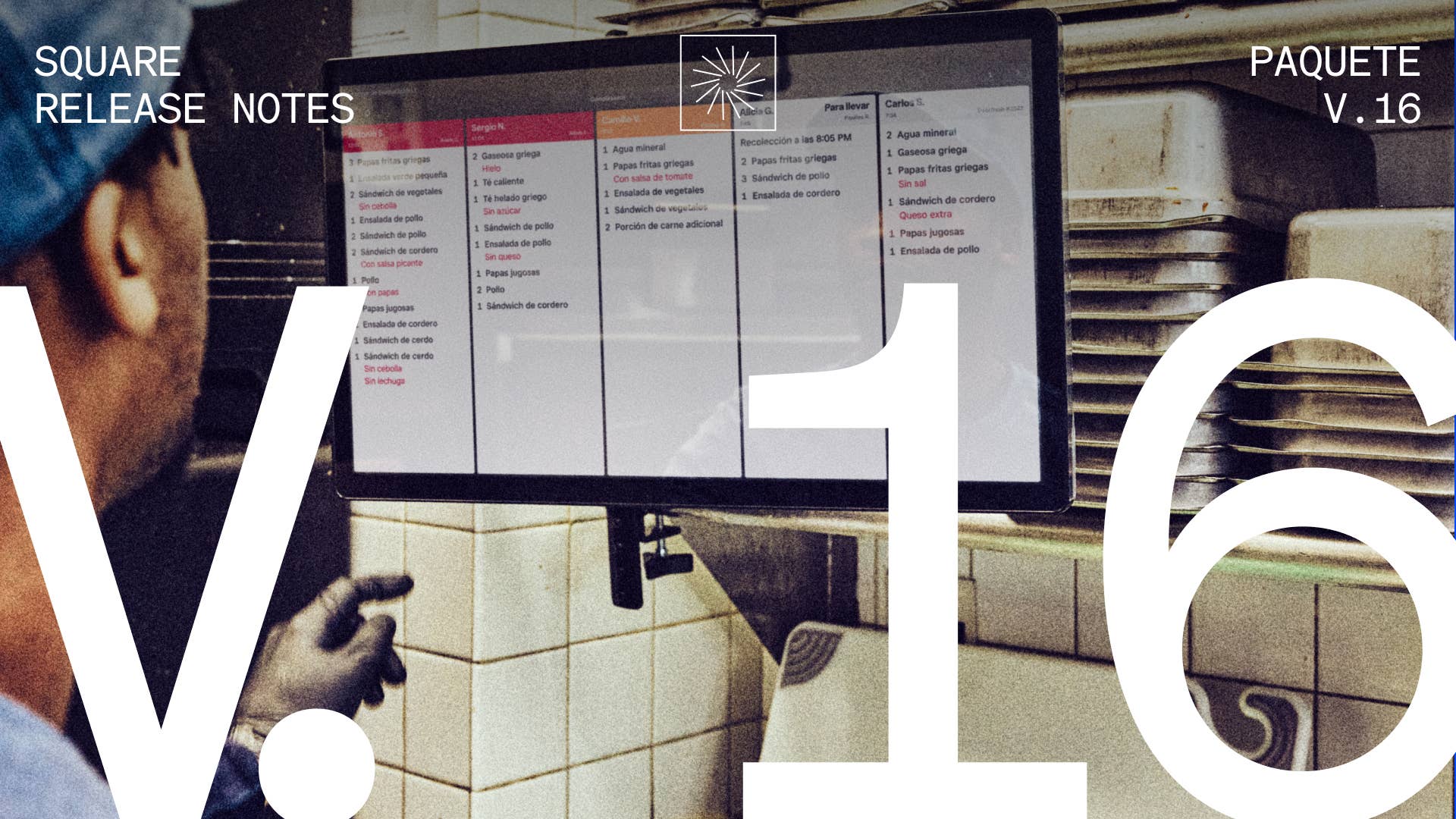
- Arrastra los tickets de cocina a una nueva secuencia en el sistema de pantalla digital para cocina (KDS)
- Envía los tiempos retenidos desde un sistema de pantalla digital para cocina (KDS) de Expo
- Cambia más rápido entre cuentas de Square en el Panel de Square
- Sincroniza reservaciones, comensales y cuentas con Resy Powered by Tock
- Acepta pagos bancarios con Payment Links
- Configura los colores de las opciones de artículos desde la página del artículo
- Divide las propinas compartidas según los puntos asignados a cada función
- Ocultar artículos de $0 en los recibos impresos del cliente
- Selecciona un código de ocupación con propinas del Tesoro (Treasury Tipped Occupation Code) en la página de formularios de impuestos
Arrastra los tickets de cocina a una nueva secuencia en el sistema de pantalla digital para cocina (KDS)
Qué cambió: El personal de cocina puede arrastrar un ticket a una nueva posición en la pantalla de KDS, y la pantalla muestra el ticket moviéndose mientras se arrastra. La nueva secuencia se guarda y se sincroniza con otros dispositivos de KDS en la misma ubicación que usen el mismo modo de ordenación. La función de arrastrar está disponible en las pantallas de KDS de Preparación y Expedición.
Por qué es importante: La secuencia en la que llegan los tickets no siempre coincide con la prioridad de preparación. Mover el ticket que debe salir primero a la parte superior permite que la cocina lo trabaje de inmediato, mientras el resto de la línea mantiene su secuencia.
Acceso: En cada dispositivo de KDS, ve a Ajustes > Diseño > Secuencia de tickets y selecciona Manual. Selecciona Predeterminado para desactivar la función de arrastrar en ese dispositivo. Los cambios de secuencia realizados en otros dispositivos se seguirán sincronizando con él.
Envía los tiempos retenidos desde un sistema de pantalla digital para cocina (KDS) de Expo
Qué cambió: El personal de cocina puede lanzar un curso retenido desde un Expo KDS tocando el encabezado del curso. Se inicia una breve cuenta regresiva antes de que el curso se lance, y un segundo toque durante la cuenta regresiva lo cancela.
Por qué es importante: El expedidor supervisa el pase y decide cuándo debe comenzar a prepararse el siguiente curso. Lanzar un curso retenido desde el Expo KDS mantiene esa indicación en la estación donde se realiza, sin necesidad de ir al punto de venta en medio del servicio.
Acceso: En el Panel de Square, ve a Ajustes de servicio > Cursos > Retener/Lanzar y activa Permitir lanzar desde Expo KDS. Este ajuste se activa de forma independiente para cada ubicación.
Cambia más rápido entre cuentas de Square en el Panel de Square
Qué cambió: Un selector de cuentas, siempre visible en el Panel de Square, te permite cambiar directamente entre tus cuentas de Square.
Por qué es importante: Ya no necesitas volver a Launchpad para cambiar entre varios negocios.
Acceso: El selector de cuentas aparece automáticamente para propietarios y miembros del equipo que estén agregados a dos o más cuentas de Square. No se necesita configuración.
Sincroniza reservaciones, comensales y cuentas con Resy Powered by Tock
Qué cambió: Una vez que se activa la integración, marcar a un grupo como sentado en Resy Powered by Tock abre automáticamente una cuenta en Square con el nombre del comensal, el tamaño del grupo, la mesa y el mesero (si se asignó uno). Los detalles de reservaciones, comensales, mesas, artículos, cuentas, impuestos y pagos se sincronizan entre ambos sistemas en tiempo real. Las actualizaciones en esa cuenta reflejan la progresión de los tiempos de servicio en la aplicación del panel de Tock, y al cerrarla, la reservación se marca como pagada. Las notas del comensal, las etiquetas, las restricciones alimentarias, los depósitos y los pagos anticipados también se transfieren a Square.
Por qué es importante: El libro de reservaciones de un restaurante y sus cuentas son dos registros separados de la misma mesa. Mantener ambos sincronizados significa que nadie tiene que volver a escribir los datos de un comensal en el mostrador ni cerrar la reservación de forma manual.
Acceso: Se requiere un plan Square Premium para acceder a los planos de planta. Para comenzar, visita la página de Resy Powered by Tock en el Mercado de aplicaciones Square. Disponible en EE. UU.
Descubre cómo se sincronizan las reservaciones y las cuentas entre Square y Resy Powered by Tock: Artículo
Acepta pagos bancarios con Payment Links
Qué cambió: Los clientes pueden pagar un link de pago desde su cuenta bancaria mediante un pago bancario ACH (Automated Clearing House), además de pagar con tarjeta. El cliente conecta y autoriza su cuenta bancaria a través de Plaid como parte del proceso de pago del link.
Por qué es importante: Los pagos de montos grandes a menudo se cobran de forma remota, y algunos clientes prefieren pagar desde una cuenta bancaria en lugar de usar una tarjeta. Un link de pago que acepte pagos bancarios permite al vendedor enviar un solo link y cobrar el monto total sin necesidad de una tarjeta.
Acceso: Activado de forma predeterminada para vendedores elegibles en EE. UU. Para desactivar los pagos bancarios, ve a los ajustes de Links de Pago en el Dashboard. Este ajuste también se aplica a los links de pago creados a través de la API de proceso de pago. Los Links de Pago de Suscripción no ofrecen pagos bancarios.
Configura los colores de las opciones de artículos desde la página del artículo
Qué cambió: Ahora hay un selector de color junto a cada opción basada en color en la página del artículo, para que los vendedores configuren las muestras de color mientras crean o editan el artículo.
Por qué es importante: Los productos que se venden en varios colores necesitan una muestra para cada uno. Elegir esos colores en la página del artículo mantiene la configuración de color como parte de la creación del artículo, de modo que la entrada del catálogo quede completa en una sola sesión.
Acceso: En el Panel de Square, abre un artículo y agrega o edita una opción basada en color para elegir sus colores.
Divide las propinas compartidas según los puntos asignados a cada función
Qué cambió: Los vendedores asignan un valor en puntos a cada función dentro de un pozo de propinas, y las propinas acumuladas se dividen en proporción a esos puntos. Al final de un turno, se suman los puntos de los miembros del equipo que participaron y la parte que le corresponde a cada persona se determina según su total de puntos. La distribución basada en puntos se suma a las opciones de distribución equitativa, por porcentaje según la función y por horas trabajadas.
Por qué es importante: Las responsabilidades varían de una función a otra, y los vendedores quieren que la distribución de propinas refleje esas diferencias. Asignar puntos a cada función permite que la distribución se ajuste a las funciones que el vendedor ya tiene definidas.
Acceso: En Dashboard, ve a Personal > Ajustes de propinas y establece un valor en puntos para cada función en el pozo de propinas.
Descubre cómo funciona el pozo de propinas basado en puntos: Artículo
Ocultar artículos de $0 en los recibos impresos del cliente
Qué cambió: Los vendedores eligen si los artículos agregados a $0, como una canasta de pan de cortesía o un vaso de agua, se imprimen en los recibos de los clientes. Los recibos impresos incluyen los artículos de $0 a menos que el vendedor desactive esta opción. Los artículos pagados, los artículos con descuento o convertidos a $0, y los artículos de $0 con un modificador pagado se siguen imprimiendo. Las comandas de cocina, las copias del comerciante, los registros de transacciones, los informes, las exportaciones y los recibos por correo electrónico y mensaje de texto incluyen los artículos de $0 en todos los casos.
Por qué es importante: Los artículos gratuitos se agregan a un pedido para que lleguen a la cocina. Mantener esas líneas de $0 fuera del recibo impreso le muestra al cliente solo lo que pagó, mientras que la cocina sigue recibiendo el pedido completo.
Acceso: Disponible para un grupo limitado de vendedores en Estados Unidos y el Reino Unido. En Dashboard, ve a Ajustes > Cuenta y configuración > Pagos > Recibos y desactiva Mostrar artículos de $0. Esta configuración se aplica a los recibos impresos de clientes desde Point of Sale en iOS y Android, y en hardware de Square.
Selecciona un código de ocupación con propinas del Tesoro (Treasury Tipped Occupation Code) en la página de formularios de impuestos
Qué cambió: Puedes seleccionar tu ocupación con propinas en el Panel de Datos Square para preparar tus formularios de impuestos de 2026 relacionados con la deducción federal No Tax on Tips (Sin impuestos sobre las propinas).
Por qué es importante: Si calificas, la deducción podría reducir tus impuestos federales sobre la renta en las propinas que recibas. Seleccionar una ocupación ayuda a garantizar que los formularios de impuestos incluyan la información necesaria para reclamarla.
Acceso: Disponible para vendedores individuales y propietarios únicos en EE. UU. En el Panel de Datos, ve a Cuenta y configuración > Negocio > Formularios de impuestos y selecciona una ocupación en la sección Treasury Tipped Occupation Code antes del 31 de diciembre de 2026.
Este mensaje es solo para fines informativos y no constituye asesoramiento fiscal ni jurídico. La elegibilidad para la deducción No Tax on Tips depende de las circunstancias individuales. Para obtener orientación específica para ti o tu negocio, consulta a un profesional fiscal o jurídico.