


Notes de version
Vol 16 | 5 novembre 2026 | v 7.32
Réorganisez les tickets, lancez les plats et changez de compte plus rapidement
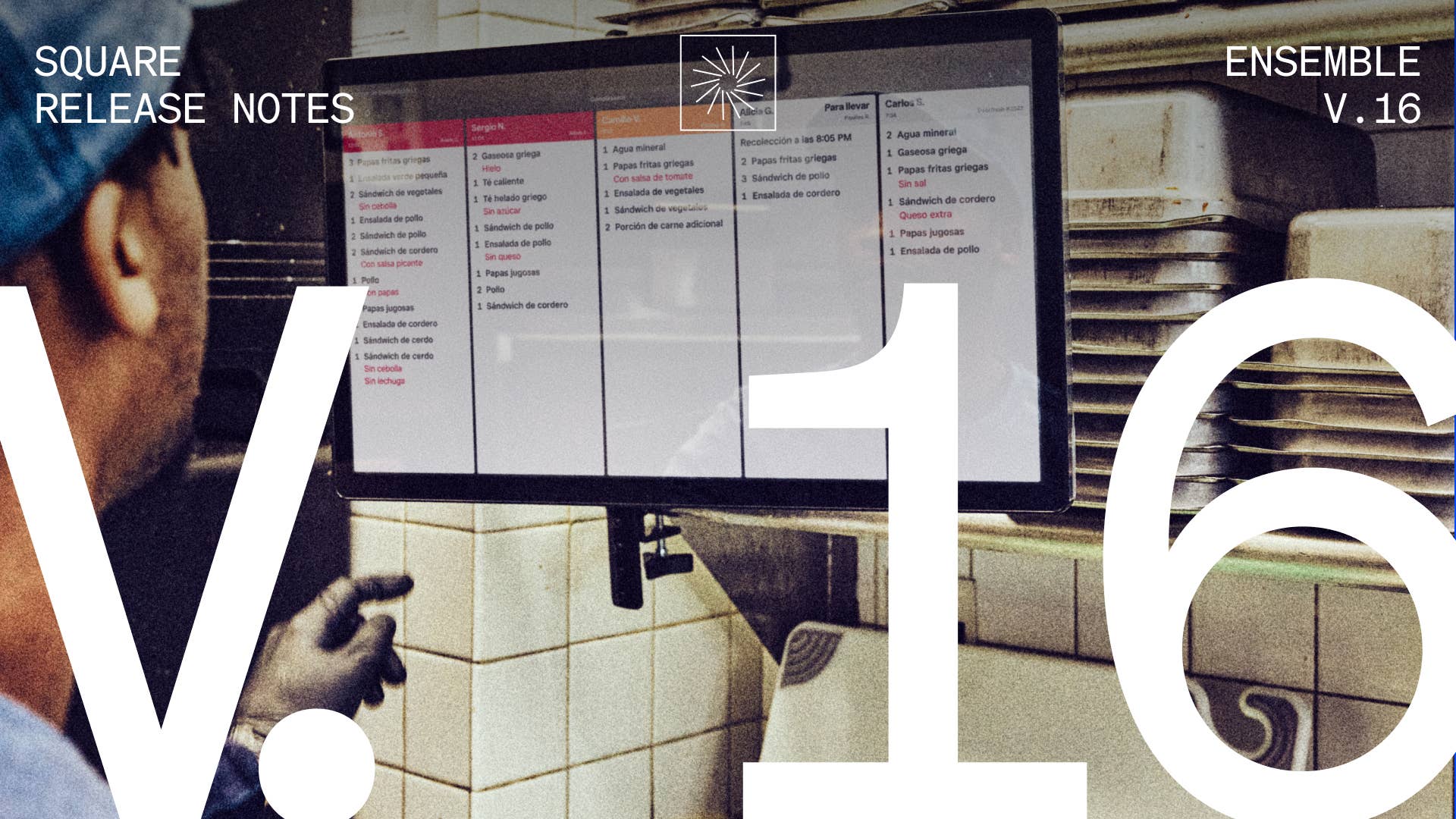
- Glissez les bons de cuisine dans un nouvel ordre sur le système d'affichage en cuisine (KDS)
- Envoyez les services en attente à partir d'un système d'affichage en cuisine (KDS) de type Expo
- Passez plus rapidement d'un compte à l'autre dans le Tableau de bord Square
- Définissez les couleurs des options d'article à partir de la page de l'article
- Répartir les pourboires mis en commun selon les points attribués à chaque rôle
Glissez les bons de cuisine dans un nouvel ordre sur le système d'affichage en cuisine (KDS)
Ce qui a changé : Le personnel de cuisine peut glisser un ticket vers une nouvelle position sur l'écran KDS, et l'écran affiche le déplacement du ticket pendant qu'il est glissé. La nouvelle séquence est enregistrée et synchronisée avec les autres appareils KDS du même point de vente qui utilisent le même mode de tri. Le glissement fonctionne sur les écrans KDS de préparation et d'expédition.
Pourquoi c'est important : L'ordre d'arrivée des tickets ne correspond pas toujours à la priorité de préparation. Déplacer le ticket prioritaire en haut de la liste permet à la cuisine de le traiter en premier, tandis que le reste de la file conserve sa séquence.
Accès : Sur chaque appareil KDS, accédez à Paramètres > Disposition > Séquence des tickets, puis sélectionnez Manuel. Sélectionnez Par défaut pour désactiver le glissement sur cet appareil. Les modifications de séquence effectuées sur d'autres appareils sont tout de même synchronisées avec celui-ci.
Envoyez les services en attente à partir d'un système d'affichage en cuisine (KDS) de type Expo
Ce qui a changé: Le personnel de cuisine peut lancer un service en attente à partir d'un Expo KDS en appuyant sur l'en-tête du service. Un bref compte à rebours s'affiche avant le lancement du service, et une deuxième pression pendant le compte à rebours permet d'annuler l'opération.
Pourquoi c'est important: L'expéditeur surveille le passe et décide du moment où le prochain service doit être lancé en cuisine. Lancer un service en attente directement depuis l'Expo KDS permet de garder cette commande au poste où elle est donnée, sans avoir à se déplacer vers le Square Point of Sale en plein service.
Accès: Dans le Dashboard, accédez à Service Settings > Courses > Hold/Fire et activez l'option Allow Firing from Expo KDS. Ce paramètre s'active séparément pour chaque point de vente.
Passez plus rapidement d'un compte à l'autre dans le Tableau de bord Square
Ce qui a changé : Un sélecteur de compte toujours visible dans le Tableau de bord Square permet de passer directement d'un compte Square à un autre.
Pourquoi c'est important : Il n'est plus nécessaire de revenir à Launchpad pour passer d'une entreprise à une autre.
Accès : Le sélecteur de compte s'affiche automatiquement pour les propriétaires et les membres d'équipe ajoutés à deux comptes Square ou plus. Aucune configuration n'est requise.
Définissez les couleurs des options d'article à partir de la page de l'article
Ce qui a changé : Un sélecteur de couleurs se trouve à côté de chaque option basée sur les couleurs dans la page de l'article, ce qui permet aux commerçants de définir les échantillons de couleur lors de la création ou de la modification de l'article.
Pourquoi c'est important : Les produits offerts en plusieurs couleurs nécessitent un échantillon pour chacune d'entre elles. Choisir ces couleurs directement dans la page de l'article permet d'intégrer la configuration des couleurs à la création de l'article, de sorte que la fiche du catalogue est complétée en une seule étape.
Accès : Dans le Tableau de bord, ouvrez un article, puis ajoutez ou modifiez une option basée sur les couleurs pour en choisir les couleurs.
Répartir les pourboires mis en commun selon les points attribués à chaque rôle
Ce qui a changé : Les commerçants attribuent une valeur en points à chaque rôle dans un partage de pourboires, et les pourboires mis en commun sont répartis proportionnellement à ces points. À la fin d'un quart de travail, les points des membres de l'équipe participants sont additionnés, et la part de chaque personne correspond à son propre total de points. La répartition basée sur les points s'ajoute aux options de répartition égale, par pourcentage selon le poste et selon les heures travaillées.
Pourquoi c'est important : Les responsabilités varient d'un rôle à l'autre, et les commerçants veulent que la répartition des pourboires en tienne compte. Attribuer des points à chaque rôle permet d'ajuster la répartition en fonction des rôles déjà définis par le commerçant.
Accès : Dans le Tableau de bord, accédez à Personnel > Paramètres de pourboires et définissez une valeur en points pour chaque rôle dans le partage.
Découvrez le fonctionnement du partage de pourboires basé sur les points : Article