Square リーダーでのBluetoothペアリングに関するトラブルシューティング
Square リーダー(第1世代および第2世代)は、Bluetoothを介してモバイル端末とペアリングします。この記事では、Square リーダー(第1世代および第2世代)のペアリングに関する不具合のトラブルシューティングについて説明します。
詳しくは、IC カード対応Square リーダーの設定方法をご覧ください。
トラブルシューティングをはじめる前に
トラブルシューティングを実行するタイミング
Square リーダーのペアリングのトラブルシューティングには、設定の確認、Bluetooth設定へのアクセス、Square リーダーの再起動などの手順が含まれます。可能であれば、Square リーダーのトラブルシューティングは営業時間外に行うことをお勧めします。やむを得ず営業時間内に実施する場合は、お客さまへの影響を最小限に抑えるため、ピーク時を避けて行ってください。
端末またはSquareのハードウェアを再起動または電源を切ることはできますが、保留中のオフライン決済が期限切れになる前にアップロードするには、電源を再度オンにしてください。最初の決済を受け付けてから72時間以内に、オフライン決済をアップロードすることを忘れないでください。
必要なコンポーネント
Square リーダーとモバイル端末が必要です。Square リーダーを接続するモバイル端末が複数ある場合は、接続するすべての端末が必要です。複数の端末でペアリングのトラブルシューティングを行う場合、各端末のBluetooth状態をリセットしてください。
Square リーダーのモデルを確認する
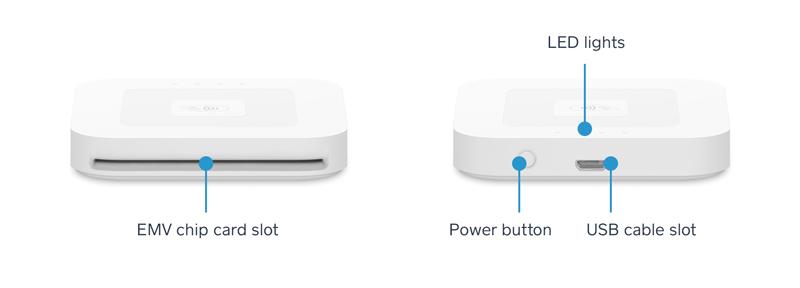
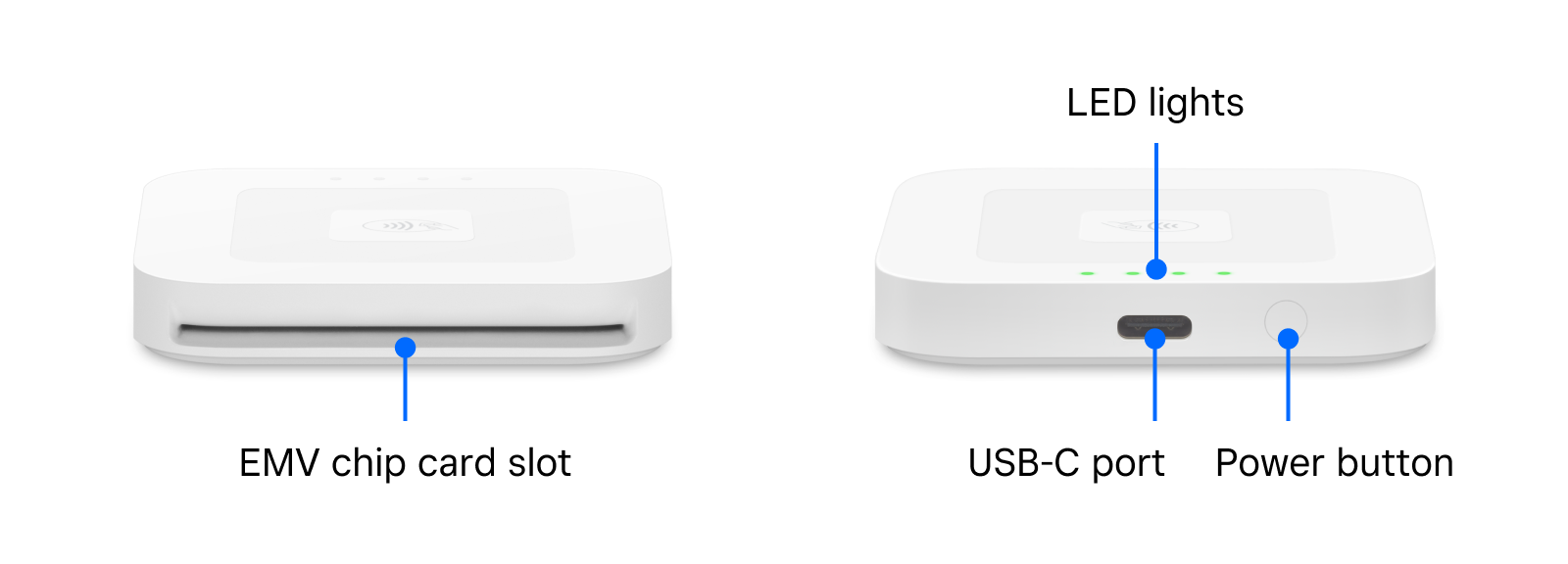
ステップ1:Square リーダーの設定を確認する
- お使いのモバイル端末がペアリングしているSquare リーダー(世代とバージョン)と互換性があることを確認してください。Squareのデバイスとの互換性に関するページに進み、お使いのデバイスを検索します。
- 互換性ページには、デバイスのオペレーティングシステム(OS)のサポートされている最小バージョンも表示されます。お使いのデバイスが、サポートされているOSバージョンを実行していることを確認します。すでに対応の最小バージョンを実行している場合は、トラブルシューティングガイドの次のステップに進んでください。プロセスには時間がかかることがあります。端末のOSのアップデートは営業時間外に行うようにしてください。
お使いのPOSレジアプリが最新バージョンであることを確認します。App StoreまたはPlay ストアでアップデートを確認してください。
お使いのモバイル端末のソフトウェア(iOSまたはAndroid)が最新バージョンであることを確認します。端末の [設定] アプリでアップデートを確認してください。
- Square リーダーとモバイル端末の間に金属の干渉がないことを確認してください。金属は障壁や鏡のように作用し、Bluetooth信号に不具合を引き起こす可能性があります。
- Square リーダーがモバイル端末から3メートル以内にあることを確認します。距離が離れると、Bluetooth接続が範囲外になり、切断される可能性があります。
Square リーダーを複数お持ちの場合は、正しいリーダーに接続していることを確認してください。
- POSレジアプリを開き、[≡その他] をタップします。
- [設定] > [ハードウェア] > [Square リーダー] の順にタップします。
- リーダーが正しく接続されている場合、「準備完了」と表示されます。
- アプリに表示されている4桁の番号が、Square リーダーの底面に記載されているシリアル番号(SN)の下4桁と一致していることを確認します。
リーダーが接続されていても番号が一致しない場合は、別のリーダーに接続されています。現在接続中のリーダーを確認してそのまま使うか、別のリーダーをペアリングしてください。
表示されているリーダーとは別のリーダーをペアリングするには、表示されているリーダーをタップして [このリーダーを削除] を選択し、以下の手順4に進みます。
ステップ2:モバイル端末のBluetooth接続を停止して再接続する
この手順により、モバイル端末のBluetooth接続がリセットされ、端末がSquare リーダーと再度ペアリングできる状態に戻ります。
Square リーダーとモバイル端末のBluetooth接続をリセットするには、以下のとおりに進めます。
お使いのモバイル端末で [設定] アプリを開きます。
[Bluetooth] をいったんオフにしてから、再度オンにします。
iOS端末またはAndroid端末の場合は、さらに以下のとおりに進めます。
iOS端末
iOS端末の場合、Bluetoothのアクセス権限を有効にしてから、Bluetooth接続を削除します。
- POSレジアプリのBluetoothアクセス権限が有効になっていることを確認します。
- お使いのiOS端末で [設定] アプリを開きます。
- [プライバシーとセキュリティ] > [Bluetooth] の順にタップします。
- Square リーダーを接続するPOSレジアプリのBluetoothをオンにします。
- iOS端末からBluetooth接続を削除するには、以下のとおりに進めます。
- お使いのiOS端末で [設定] アプリを開きます。
- [Bluetooth] をタップして [マイデバイス] でお使いのSquare リーダーを選択します。
- Square リーダーの横にある (i) をタップして、[接続を解除] または [このデバイスを解除] をタップします。
- モバイル端末を再起動するには、端末の電源を切り、再度電源を入れます。
詳しくは、Appleのサポートページでワイヤレス干渉によるWi-FiおよびBluetoothの不具合を解消する方法をご覧ください。
Android端末
Android端末の場合、まずAndroid端末からBluetooth接続を削除してから、Bluetoothストレージのキャッシュをクリアします。
Android端末からBluetooth接続を削除するには、以下のとおりに進めます。
お使いのAndroid端末で [設定] アプリを開きます。
[接続済みの端末] > [接続の詳細設定] > [Bluetooth] の順にタップします。
Square リーダー > [解除] または [ペアリングを解除] の順にタップします。
Bluetoothストレージのキャッシュをクリアする手順は、お使いのAndroid端末の種類によって異なります。以下からお使いの端末を選択してください。
- モバイル端末で [設定] アプリを開き、[アプリ] に進みます。
- 並べ替えアイコン(3本線付きの下向き矢印)をタップします。
- [システムアプリを表示] をタップします。
- [OK] をタップすると、すべてのシステムアプリがリストに表示されます。
- [Bluetooth] > [ストレージ] の順にタップします。
- [データ を消去] > [OK] の順にタップして確定し、端末を再起動します。
ステップ3:Square リーダーを再起動する
この手順により、Square リーダーが再起動され、正常とされる状態からもう一度ペアリングできます。Square リーダーを再起動しても、Squareアカウントに保存されている支払い、取引履歴、その他の情報には影響しません。
Square リーダーを少なくとも20分間充電してください。
指、またはヘアピン、ボールペンのペン先、ペーパークリップなどの小物を使って、20秒間Square リーダーのボタンを長押しします。
20秒後、ボタンを放します。赤いライトの点滅が止まるまで、電源ボタンを放さないでください。
USBが差し込まれていない場合、もう一度ボタンを押してSquare リーダーの電源をオンにし、Square リーダーのライトを確認します。
Square リーダーのライトが点灯した場合、準備は完了です。
ステップ4:Square リーダーを再度ペアリングする
お使いのモバイル端末で [設定] アプリを開き、[Bluetooth] をオンにします。
Square リーダーの電源ボタンを押してオンにします。
-
POSレジアプリを開き、[≡ その他] > [ 設定] > [ハードウェア] > [Square リーダー] の順にタップします。
お使いのSquare リーダーが表示されている場合は、表示されている端末をタップして、[このリーダーを削除] をタップします。
[リーダーに接続] をタップするか、[接続と管理] というセクションまで下にスクロールし、[Square リーダー] > [リーダーに接続] の順にタップします。
リーダーの電源ボタンを3秒以上長押しします。オレンジ色のライトが点滅したら、すぐにボタンを放します。ボタンを押す時間が長すぎると、赤いライトが点滅します。その場合は手順をやり直してください。
指示画面の [ペアリング] をタップして、Bluetoothペアリングのリクエストを確認します。Android端末をご利用の場合、指示が表示されるたびに [ペアリング] と [ペアリングして接続] を5秒以内にすばやくタップし、接続が成功するまでこの操作を繰り返します。
接続が成功すると、POSレジアプリでリーダーが「準備完了」として表示されているのを確認できます。
ステップ5:Square リーダーを工場出荷時の設定へリセットする
工場出荷時の設定へのリセットを行うと、Square リーダーは購入時の状態に戻り、モバイル端末との再ペアリングが必要になります。このリセットは、完了までに約5分かかります。他のトラブルシューティングをすべて試した後の最終手段として実行してください。
端末からリーダーを再度削除するには、上記のステップ2のとおりに進めます。モバイル端末のBluetooth接続を停止して再接続します。
POSレジアプリからリーダーを削除するには、[≡その他] > [設定] > [ハードウェア] > [Square リーダー] > [このリーダーを削除] の順にタップします。
リーダーのボタンを20秒間長押しします。赤いライトの点滅が止まるまで、ボタンを離さないでください。
リーダーを起動するには、緑のLEDライトが点灯するまでボタンを長押しし、点灯したらボタンを離します。
再度、リーダーのボタンを20秒間長押しします。赤いライトの点滅が止まるまで、ボタンを離さないでください。この操作は、リーダーを再起動してから30秒以内に行うことが重要です。
リーダーをもう一度起動します:緑のLEDライトが点灯するまでボタンを長押しし、点灯したらボタンを離します。
2回目の再起動後、リーダーは工場出荷時の設定に初期化されます。リーダーのボタンを押さなくてもLEDがもう一度緑に点滅すると、リセットは正しく行われています。
工場出荷時設定へのリセットが完了したら、リーダーのペアリングを試してください(ステップ4)。