Configura la integración de DoorDash con Square
Acerca de DoorDash y Square
La integración de DoorDash te permite conectar fácilmente tu cuenta de DoorDash y gestionar todo desde un lugar centralizado en Square. Todos los pedidos realizados en DoorDash se enviarán a tu cuenta de Square para que puedas gestionar pedidos, actualizar menús, horarios de menús (incluidos los horarios de los grupos de menús) y precios, y ver los pedidos de DoorDash en tus informes de Square.
Una vez que integres DoorDash y Square, es posible que notes que el orden de los modificadores en DoorDash no siempre coincide con el orden que se muestra en Square. Esta diferencia se debe a la forma en que DoorDash prioriza los modificadores en la configuración de su menú. DoorDash clasifica los modificadores mostrando primero los modificadores requeridos. Esto significa que incluso si organizas tus modificadores en un orden específico dentro de Square, DoorDash puede reordenarlos si algunos modificadores están marcados como obligatorios.
Antes de comenzar
La integración de DoorDash y Square solo es compatible con negocios en EE. UU. y Canadá y Australia que usen Square para Restaurantes o que tengan activado el modo de servicio completo, servicio rápido o bar en la aplicación Punto de venta Square. Los pedidos de DoorDash de Marketplace, Caviar y Storefront son compatibles con esta integración.
Antes de poder activar la integración de DoorDash y Square, debes crear una cuenta de DoorDash y tener al menos un menú creado en tu cuenta de Square.
DoorDash utiliza su propio algoritmo para clasificar los artículos dentro de las subcategorías del menú en función de la popularidad, anulando el orden de clasificación configurado por Square. Sin embargo, DoorDash conserva el orden de las subcategorías (p. ej., aperitivos, bebidas) según lo establecido en Square.
Crear o actualizar un menú
Para que tu menú esté listo para publicar en DoorDash, puedes actualizar un menú existente o crear uno nuevo. Obtén más información sobre cómo crear y actualizar menús.
[Beta] Los modificadores anidados son compatibles con DoorDash. Cuando sincronices tu menú de Square, los grupos de modificadores anidados aparecerán como opciones secundarias durante el flujo de pedidos del cliente.
Funciones de integración no compatibles
Las siguientes funciones no son compatibles con la integración de DoorDash y Square:
Búsqueda de socio repartidor o Dasher: El estado de Dasher no se comparte a través de la integración, pero aún se puede ver en la aplicación Business Manager o en la aplicación Administrador de pedidos en una tableta Android.
Contactar a los clientes directamente: Para comunicarte con un cliente, tendrás que pasar por DoorDash.
Sustituciones de artículos: Para sustituir artículos en un pedido, tendrás que pasar por el portal de comercios de DoorDash.
Descripciones de texto enriquecido: DoorDash no admite descripciones de texto enriquecido, por lo que no se mostrará ningún énfasis de texto como negrita, cursiva o subrayado en DoorDash. Los saltos de línea tampoco son compatibles, por lo que todo el texto se mostrará en una sola línea.
Cancelar un pedido
Puedes cancelar un pedido desde el Panel de Datos Square o el PDV Square. Esto anulará el pedido, se actualizará en DoorDash y se notificará al cliente en consecuencia. Cuando cancelas un pedido desde el Panel de Datos Square o el PDV Square y no se ha enviado un repartidor, se reembolsará el pedido. Para hacer una sustitución, comunícate con el cliente a través del Portal de comercio de DoorDash.
Integrar DoorDash con Square
Activa la integración de DoorDash cuando tu negocio esté cerrado o no esté prestando servicios. La activación de la integración desconectará automáticamente cualquier integración de DoorDash existente en tu cuenta, ya sea a través de un agregador de pedidos o la integración actual de Square con DoorDash.
Inicia sesión en el Panel de Datos Square y ve a Canales.
-
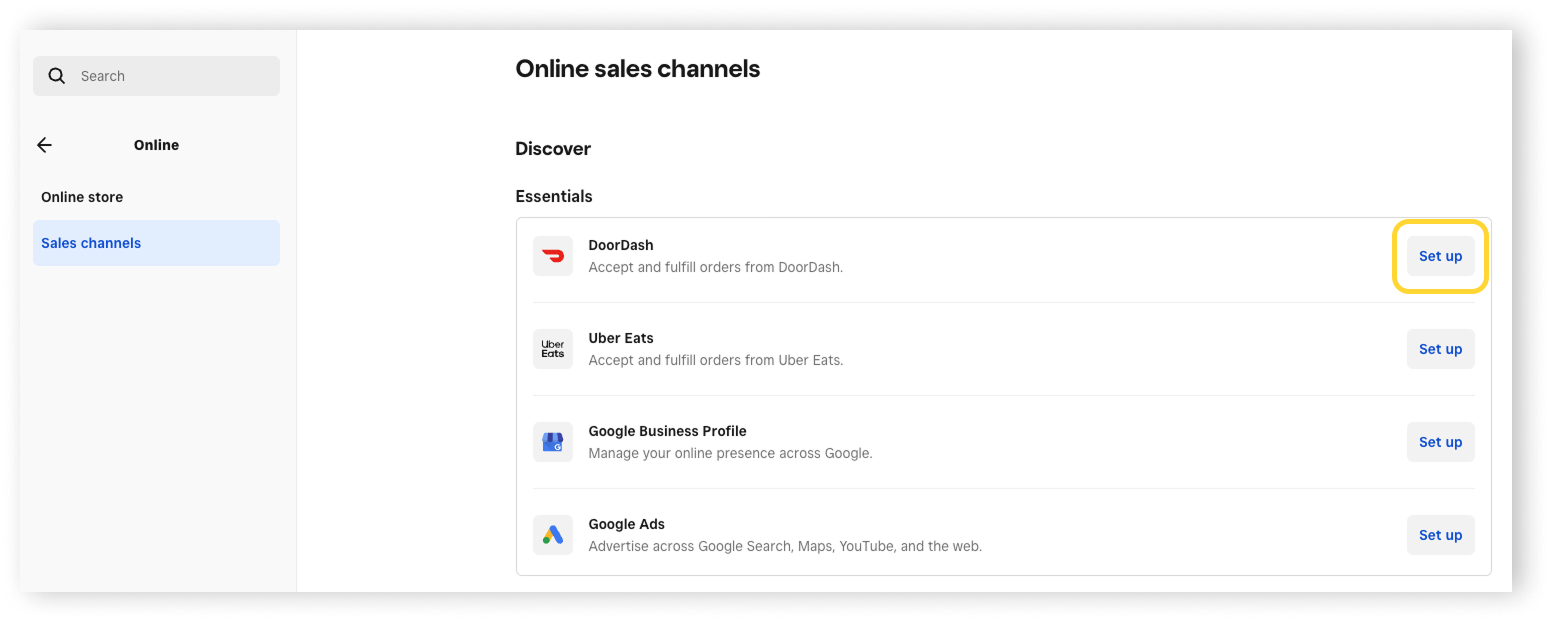
Haz clic en Conectar junto a DoorDash y sigue las indicaciones en pantalla.
-
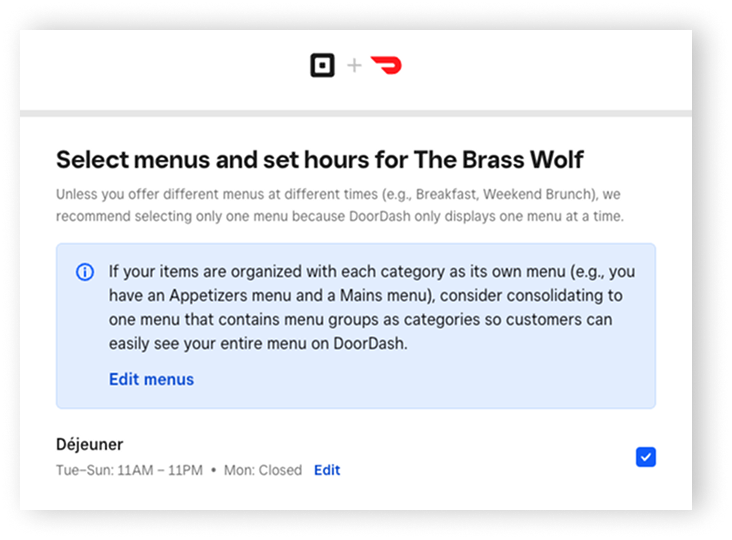
Selecciona tu sucursal y los menús y horarios de menú deseados.
-
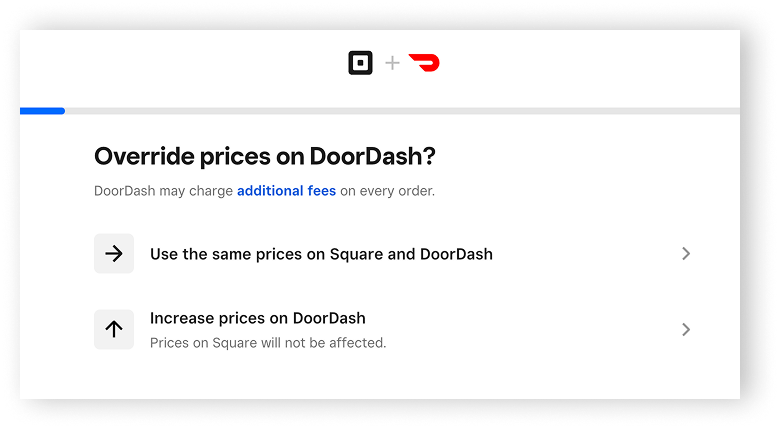
Para cada menú que selecciones, puedes mantener los mismos precios o aumentarlos utilizando la función de anulación de precios. Los aumentos de precio se pueden configurar por separado para los pedidos de recolección y para los de entrega.
Revisa tus menús y precios antes de publicarlos en DoorDash. Haz clic en Actualizar para editarlos, si corresponde.
Haz clic en Iniciar sesión para acceder a tu cuenta de DoorDash.
Completa el inicio de sesión, la verificación y revisa los términos y condiciones.
-
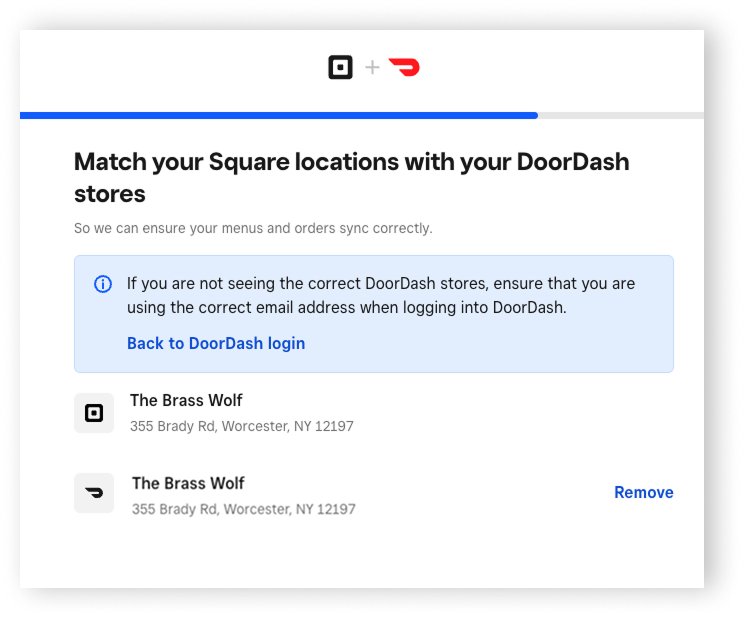
Haz coincidir tus tiendas DoorDash con las sucursales de Square seleccionadas.
-
Si seleccionaste las sucursales incorrectas o iniciaste sesión en una cuenta de DoorDash diferente a la que querías, puedes volver atrás para hacer los cambios correspondientes. Una vez que la integración esté activada, tendrás que desconectar la integración por completo y reiniciar la incorporación si quieres cambiar de sucursal o de cuenta de DoorDash.
-
Confirma que los menús y los horarios del menú sean correctos.
Haz clic en Siguiente. Verás una notificación que dice “DoorDash está procesando tus menús” mientras DoorDash confirma que tus menús cumplen con todos sus requisitos. Este proceso puede demorar hasta 5 minutos en completarse.
Haz clic en Activar.
Administrar la integración de DoorDash y Square
Puedes actualizar tus precios al cambiar los precios de artículos del menú que están en DoorDash. El ajuste de anulación de precios seguirá aplicándose.
Para actualizar los ajustes de anulación de precios en Square, sigue estos pasos:
- Inicia sesión en el Panel de Datos Square y ve a Ventas en línea > Canales de venta.
- Haz clic en Administrar junto a DoorDash.
- Si corresponde, selecciona la sucursal que deseas actualizar.
- Haz clic en Actualizar junto a Ajustes.
- Modifica los ajustes de anulación de precios, como el aumento del importe, el redondeo y la opción de aumentar los precios de los modificadores.
- Haz clic en Actualizar > Listo.
El orden de tu menú en Square coincidirá con el de DoorDash, aunque es posible que ellos ordenen los artículos de forma diferente según la popularidad. Los modificadores mantendrán el mismo orden de clasificación de Square en DoorDash, incluso dentro de un pedido una vez realizado, con algunas excepciones. Puedes ajustar el orden del menú en Square y los cambios se sincronizarán con DoorDash.
Nota: Si quieres cambiar el orden de los artículos, puede realizar cambios en tu Portal de comercio de DoorDash.
Para obtener una vista previa de tu menú en DoorDash desde Square, sigue estos pasos:
- Inicia sesión en el Panel de Datos Square y ve a Ventas en línea > Canales de venta.
- Haz clic en Administrar junto a DoorDash.
- Si corresponde, selecciona la sucursal para la que quieres obtener la vista previa.
- Haz clic en los tres puntos ••• junto al menú que quieras visualizar.
- Haz clic en Vista previa del menú en DoorDash.

Los modificadores marcados como requeridos siempre aparecerán en la parte superior de la lista en DoorDash, independientemente de su posición en Square. Configurar los ajustes en Square para reflejar los requisitos correctos ayudará a mantener un orden consistente en los modificadores entre ambas plataformas.
- Identificar los modificadores requeridos: Verifica si el modificador en cuestión está configurado como “requerido” en Square. Descubre cómo crear y editar variantes de artículos.
- Actualizar los ajustes del modificador: Para cambiar el orden en DoorDash, intenta establecer el Mínimo en 0 y el Máximo en 1 para los modificadores que no quieres priorizar según sea necesario. Esto asegurará que DoorDash no los trate como modificadores obligatorios y debería mostrarlos en el orden deseado.
Para editar el horario del menú, sigue estos pasos:
- Inicia sesión en el Panel de Datos Square y ve a Ventas en línea > Canales de venta.
- Haz clic en Administrar junto a DoorDash.
- Si corresponde, selecciona la sucursal que deseas actualizar.
- Haz clic en los tres puntos ••• junto a tu menú.
- Haz clic en Editar el horario del menú.
- Realiza los cambios y haz clic en Actualizar > Listo.
Para ocultar tu menú en DoorDash, sigue estos pasos:
- Inicia sesión en el Panel de Datos Square y ve a Ventas en línea > Canales de venta.
- Haz clic en Administrar junto a DoorDash.
- Si corresponde, selecciona la sucursal que deseas actualizar.
- Haz clic en los tres puntos ••• junto a tu menú.
- Haz clic en Ocultar menú en DoorDash > Ocultar.
- Para volver a mostrar el menú, haz clic en Mostrar menú en DoorDash.
- Haz clic en Listo.
Para agregar un menú a tu sucursal, sigue estos pasos:
- Inicia sesión en el Panel de Datos Square y ve a Ventas en línea > Canales de venta.
- Haz clic en Administrar junto a DoorDash.
- Si corresponde, selecciona la sucursal que deseas actualizar.
- Haz clic en los tres puntos ••• junto al nombre de la sucursal.
- Haz clic en Pausar y selecciona el período para el que quieras pausar los pedidos mediante DoorDash.
- Haz clic en Listo.

Si tienes fotos del menú en tu cuenta de Square, DoorDash puede extraerlas automáticamente de Square, revisarlas para asegurarse de que cumplen con las especificaciones requeridas y cargarlas a tu menú de DoorDash.
- Toma fotos de tus productos (o revisa las fotos actuales) siguiendo las Pautas de calidad de fotos de DoorDash.
- Inicia sesión en el Panel de Datos Square y ve a Artículos y servicios (o bien a Artículos y menús o Artículos e inventario) > Menús.
- Selecciona un menú y luego selecciona un artículo en el menú.
- Haz clic en Cargar para agregar una foto o arrastra y suelta una imagen.
- Haz clic en Guardar.
DoorDash revisará y aprobará las fotos en un plazo de 5 días. Cuando actualices las fotos del menú de tu PDV, las nuevas URL de las fotos se actualizarán durante la próxima actualización del menú.
Para los pedidos mediante la integración con DoorDash, el tiempo de preparación predeterminado solo se puede establecer a través de DoorDash, no de Square. Obtén más información sobre la función de tiempo de preparación sugerido de la tableta de DoorDash.
Los tiempos de preparación de los artículos que configures en el Panel de Datos Square solo afectarán a los pedidos de Ventas en línea Square, no a los de DoorDash. Descubre cómo configurar los artículos de tu tienda en línea.
Para agregar una sucursal y conectarla a DoorDash, sigue estos pasos:
- Inicia sesión en el Panel de Datos Square y ve a Ventas en línea > Canales de venta.
- Haz clic en Administrar junto a DoorDash.
- Haz clic en los tres puntos ••• en la esquina superior derecha de la pantalla.
- Haz clic en Agregar sucursal y selecciona la que desees.
- Haz clic en Siguiente y sigue las indicaciones.
Para eliminar la integración de DoorDash, sigue estos pasos:
- Inicia sesión en el Panel de Datos Square y ve a Ventas en línea > Canales de venta.
- Haz clic en Administrar junto a DoorDash.
- Si corresponde, selecciona la sucursal para la que quieres eliminar la integración.
- Haz clic en los tres puntos ••• en la esquina superior derecha de la pantalla.
- Haz clic en Eliminar integración > Eliminar DoorDash.

Consulta el desglose detallado de impuestos
Puedes ver los desgloses de impuestos por artículo y por jurisdicción para los pedidos realizados a través del marketplace de DoorDash y sincronizados con Square, en todos los estados donde DoorDash actúa como facilitador de mercado.
Sus pedidos y el informe de impuestos en Square mostrarán etiquetas claras para los montos de impuestos:
“Remitido por DoorDash”
“Transferido al comercio”
Obtén más información sobre cómo Consulta informes de impuestos, comisiones y cobros por servicio.

DoorDash remite directamente los impuestos sobre las ventas de tu estado.
Atención al cliente para la integración de DoorDash y Square
Puedes contactarnos en nuestra Comunidad Square para solicitudes de atención al cliente relacionadas con la integración de Square y DoorDash.
Para problemas relacionados con el estado del repartidor, cancelaciones parciales, ajustes o reembolsos, o para comunicarse directamente con los clientes de DoorDash, comunícate con el soporte de DoorDash.
Artículos relacionados
Soluciona problemas de la integración de DoorDash y Uber Eats con Square
Integra plataformas de colaboración para pedidos de recolección y entrega de Ventas en línea Square