




Notas sobre la versión
Vol 2 | 23 de abril de 2026
Actualizaciones de productos en inventario, pedidos y pagos
- Configuración de pedidos anticipados de artículos para perfiles de pedidos en línea
- La edición de artículos y menús ahora respeta los permisos de ubicación de los miembros del equipo
- El estado de disponibilidad de artículos ahora es visible en tu surtido de artículos en el Panel de Square
- Conteos completos de inventario ya disponibles en Square Terminal
- Ver el precio y el margen de ganancia en el flujo de recepción de inventario del POS
- Sincronización de pedidos más rápida en Square Point of Sale para iOS y Android
- Las solicitudes de propina ahora aparecen antes del pago para los vendedores en Estados Unidos
- Los pagos con Bitcoin se activan automáticamente para los nuevos vendedores de Square
- Canjea las recompensas de tu Square Credit Card directamente en Square Savings
Configuración de pedidos anticipados de artículos para perfiles de pedidos en línea
Qué cambió: Ahora puedes configurar los pedidos anticipados directamente desde la página de agregar o editar artículos en tu Square Dashboard. Cuando los artículos requieren preparación con anticipación o tienen plazos de entrega específicos, puedes establecer la disponibilidad de pedidos anticipados para que los compradores sepan de antemano cuándo pueden recoger o recibir esos artículos. El sistema también alerta a los compradores en el proceso de pago si los artículos en su carrito no se pueden cumplir juntos; por ejemplo, cuando dos artículos con pedido anticipado tienen plazos de entrega que no coinciden.
Por qué es importante: Si vendes artículos que necesitan tiempo de preparación, como pasteles personalizados, bandejas para catering o platillos especiales, tus clientes necesitan saber antes de pagar si su pedido realmente se puede cumplir. Sin la configuración de pedidos anticipados, un comprador podría agregar un artículo hecho a pedido y un artículo disponible en el mismo día al mismo carrito, sin ninguna indicación de que llegarán en momentos diferentes (o de que la combinación no es posible). Esta actualización les da a los compradores expectativas claras de entrega y reduce los pedidos que de otro modo tendrías que cancelar o coordinar manualmente.
Acceso: Ve a Artículos en tu Square Dashboard y selecciona el artículo que deseas configurar. La configuración de pedidos anticipados está disponible desde la página de edición del artículo. Esta función aplica a los pedidos realizados a través de tus perfiles de pedidos en línea.
La edición de artículos y menús ahora respeta los permisos de ubicación de los miembros del equipo
Qué cambió: Si tu negocio opera en más de una sucursal, la edición de artículos y menús ahora respeta los permisos de sucursal asignados a cada miembro del equipo. Los miembros del equipo solo pueden editar artículos, asignar conjuntos de modificadores, actualizar anulaciones de precios, crear artículos nuevos y ejecutar acciones masivas en las sucursales a las que tienen acceso. Los menús también siguen estas mismas restricciones de sucursal, de modo que un miembro del equipo que administra una sucursal no cambiará accidentalmente la configuración de menús de otra.
Por qué es importante: En negocios con más de una sucursal, un cambio de menú destinado a un punto de venta podía afectar a otro; por ejemplo, un gerente de tu cafetería del centro podía actualizar una anulación de precios y, sin querer, modificarla también en tu sucursal del aeropuerto. Ahora, las ediciones de artículos y menús se limitan a las sucursales de las que cada miembro del equipo es responsable, para que tus sucursales operen de forma independiente sin interferir entre sí.
Acceso: Estos permisos se aplican automáticamente según el acceso a sucursales que ya configuraste para cada miembro del equipo. Para revisar o actualizar las asignaciones de sucursal, ve a Personal > Miembros del equipo en tu Panel de control y selecciona un miembro del equipo para ajustar su acceso a sucursales. No se requiere ninguna configuración adicional de menús: los menús seguirán las mismas restricciones de sucursal que tu catálogo de artículos.
El estado de disponibilidad de artículos ahora es visible en tu surtido de artículos en el Panel de Square
Qué cambió: Tu Surtido de artículos en el Dashboard ahora muestra indicadores de estado para cada artículo, lo que te permite ver de un vistazo si los artículos están disponibles, agotados u ocultos, sin necesidad de abrir cada uno por separado. Al hacer clic en un indicador de estado, se abre una ventana emergente (o una ventana modal en el caso de artículos con más de una sucursal o múltiples variaciones) donde puedes actualizar la disponibilidad y los ajustes de seguimiento de inventario directamente desde la vista de lista.
Por qué es importante: Antes, para actualizar la disponibilidad de un artículo tenías que abrir la página de detalles de cada uno, uno por uno. Ahora puedes revisar todo tu catálogo y hacer cambios masivos de disponibilidad directamente desde la vista de lista del Surtido de artículos, lo cual es especialmente útil cuando necesitas marcar artículos de temporada como agotados u ocultar artículos rápidamente en varias sucursales en momentos de alta demanda.
Acceso: Ve a Dashboard > Artículos > Surtido de artículos. Busca los indicadores de estado en la columna Estado. Si no ves la columna Estado, haz clic en el ícono + que aparece sobre la lista de artículos para ver los campos ocultos y activarla. Haz clic en cualquier indicador de estado para abrir la ventana emergente o la ventana modal y actualizar la disponibilidad desde ahí.
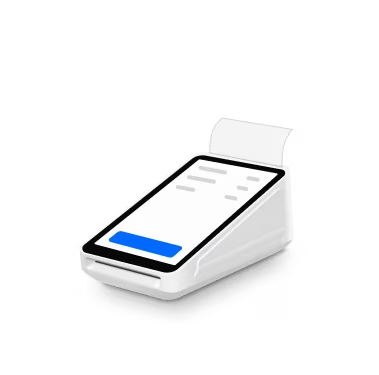
Conteos completos de inventario ya disponibles en Square Terminal
Qué cambió: Ahora puedes realizar conteos completos de inventario físico directamente en Square Terminal. Escanea artículos, concilia cantidades y finaliza los conteos, todo desde tu dispositivo Square Handheld. Anteriormente, los conteos completos de inventario solo estaban disponibles en dispositivos iOS, lo que significaba que necesitabas un iPad o una computadora portátil por separado para completarlos.
Por qué es importante: Si cada vez que necesitas hacer un conteo completo has tenido que sacar una computadora portátil o pedir prestado un iPad, esta actualización elimina ese paso adicional. Puedes recorrer tu almacén o piso de ventas con tu Square Terminal en mano, escanear códigos de barras, actualizar cantidades y finalizar el conteo en el mismo dispositivo que usas para cobrar a tus clientes.
Acceso: Los conteos completos de inventario en Square Terminal están disponibles en beta abierta.
Ver el precio y el margen de ganancia en el flujo de recepción de inventario del POS
Qué cambió: Cuando recibes inventario en Square Point of Sale, ahora puedes ver columnas de precio y margen de ganancia junto con los detalles de tus existencias. Estos campos de margen y precio aparecen en dos lugares dentro del módulo de inventario: el flujo de recepción (donde registras las existencias entrantes) y la página de resumen de existencias. Por ahora, ambos son de solo lectura: puedes consultar tus márgenes mientras recibes artículos, pero la opción de editar precios directamente desde esta pantalla estará disponible en una actualización futura.
Por qué es importante: Conocer tu margen en el momento en que recibes inventario nuevo te ayuda a detectar problemas de precios antes de que los artículos se pongan a la venta. Si un proveedor aumenta los costos, verás el impacto en tu margen de inmediato, para que puedas decidir si ajustar tu precio de venta antes de empezar a vender, en lugar de descubrir la reducción en tus márgenes semanas después en tus reportes.
Acceso: Abre el módulo de inventario en Square POS y ve al flujo de recepción o a la página de resumen de existencias para ver las nuevas columnas de precio y margen. Esta función está disponible en el plan Square Plus.
Sincronización de pedidos más rápida en Square Point of Sale para iOS y Android
Qué cambió: Los pedidos ahora se sincronizan con Square Point of Sale mucho más rápido que antes, tanto en dispositivos iOS como Android. Ya sea que un pedido llegue desde Square Online, una aplicación de entregas u otro canal de ventas, aparecerá en tu POS significativamente más rápido que antes. Esta mejora aplica en todos los modos de POS: Standard, Quick Service, Full Service, Bar y Services.
Por qué es importante: Cuando los pedidos en línea o para recoger tardan en aparecer en tu POS, es posible que tu equipo no los vea a tiempo para confirmarlos o actuar. Una sincronización más rápida significa que los pedidos aparecen casi en tiempo real, para que tu personal pueda mantenerse al día con el volumen de pedidos entrantes sin necesidad de actualizar la pantalla o preguntarse si algo llegó.
Acceso: Esta actualización se aplica automáticamente a Square Point of Sale en iOS y Android; no se necesitan cambios de configuración. Los pedidos para recoger ahora son visibles en tu POS como parte de esta actualización.
Las solicitudes de propina ahora aparecen antes del pago para los vendedores en Estados Unidos
Qué cambió: Próximamente, los clientes seleccionarán el monto de la propina antes de pagar, no después. Anteriormente, las propinas se recopilaban después de completar el pago, o no se recopilaban en absoluto. Con esta actualización, la pantalla de propinas aparece antes en el proceso de cobro, mientras el cliente aún está en el mostrador y atento.
Por qué es importante: Cuando la propina se solicita después del cobro, muchas veces el cliente ya se fue o pasó a otra cosa, lo que significa propinas perdidas para tu equipo. La propina antes del pago las captura en el momento justo, cuando es más probable que el cliente agregue una.
Acceso: La propina antes del pago ya está disponible para todos los vendedores en Estados Unidos que recopilan propinas en pantalla. En los próximos meses, este será el proceso de cobro predeterminado; no es necesario que hagas nada. Si solo recopilas propinas en recibos impresos, nada cambia. Para obtener más información sobre cómo gestionar las propinas, visita https://squareup.com/help/us/en/article/8375-settle-payments-and-manage-tips.
Los pagos con Bitcoin se activan automáticamente para los nuevos vendedores de Square
Qué cambió: A partir del 16 de marzo, bitcoin se habilita automáticamente como método de pago para todos los vendedores nuevos de Square. Cuando un cliente paga con bitcoin, el pago se convierte a dólares estadounidenses y se deposita en tu saldo de Square; no posees bitcoin a menos que así lo elijas. La aceptación de pagos con bitcoin, los detalles de conversión y un kit de marketing ahora forman parte de la experiencia de incorporación en Business Hub, y un nuevo destacado en la sección de Bitcoin de tu Dashboard resalta el siguiente paso a seguir.
Por qué es importante: Aceptar bitcoin les da a tus clientes otra forma de pagar en caja sin cambiar la manera en que recibes tus fondos. Como los pagos se convierten a USD de forma predeterminada, puedes ofrecer un método de pago adicional sin tener que gestionar criptomonedas por tu cuenta.
Acceso: Los vendedores nuevos encontrarán los pagos con bitcoin habilitados automáticamente después de registrarse a partir del 16 de marzo. Los vendedores existentes pueden habilitar los pagos con bitcoin desde. Hay un kit de marketing disponible en Business Hub para ayudarte a informar a tus clientes que aceptas bitcoin. Esta función no está disponible para vendedores ubicados en.
Canjea las recompensas de tu Square Credit Card directamente en Square Savings
Qué cambió: Si tienes una Square Credit Card, ahora puedes canjear tus recompensas de cash back como un depósito directo en tu cuenta de Square Savings. Las recompensas se transfieren de forma instantánea y comienzan a generar APY (rendimiento porcentual anual) en cuanto se acreditan en tu saldo de Square Savings.
Por qué es importante: Antes, canjear las recompensas de tu tarjeta de crédito significaba transferirlas a tu saldo de Square y decidir qué hacer con ellas desde ahí. Ahora puedes enviar tus recompensas directamente a Square Savings, donde generan intereses de forma automática. Con el tiempo, esto les da a tus recompensas la oportunidad de crecer, sin que tengas que hacer nada adicional.
Acceso: Necesitas tener una Square Credit Card activa y una cuenta de Square Savings para usar esta función.