Imprimir etiquetas de envío con la aplicación de iOS
Puedes imprimir etiquetas de envío desde la aplicación Weebly en el momento con solo unos simples pasos.
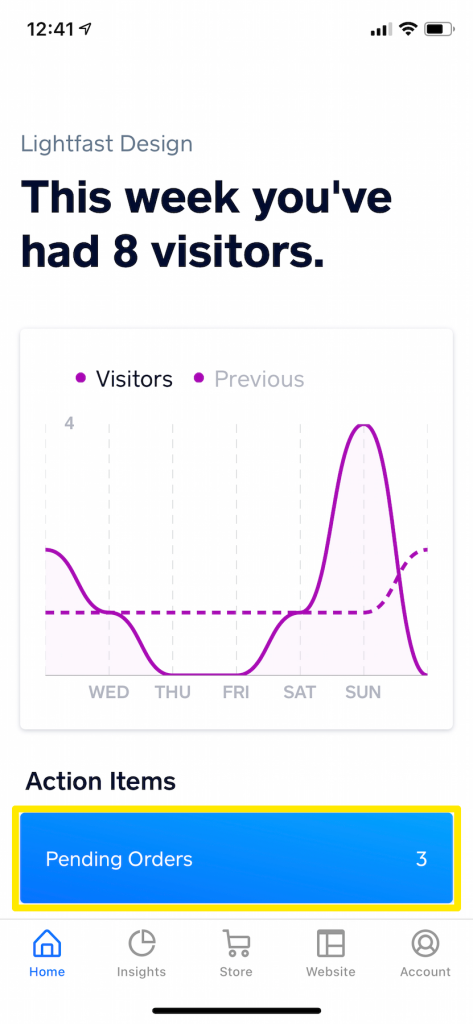
Para comenzar, inicia sesión en tu cuenta de la aplicación y, en la pantalla de inicio, pulsa el botón de pedidos pendientes.
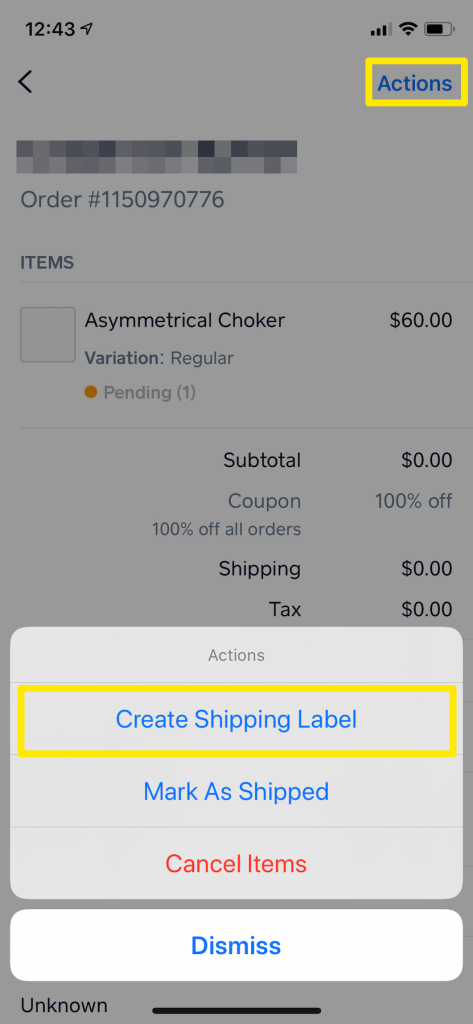
En la pantalla de pedidos, pulsa sobre un pedido para abrirlo y ver la información de ese pedido. Pulsa el enlace Acciones en la esquina superior derecha y selecciona Crear etiquetas de envío.
Luego, confirma las direcciones del remitente y el destinatario. Si es necesario, puedes pulsar en cualquiera de las dos direcciones para hacer cambios. Confirma los artículos en el envío y pulsa para hacer modificaciones si lo necesitas (por ejemplo, el pedido contiene más de un artículo, pero solo estás enviando algunos de ellos en este momento).
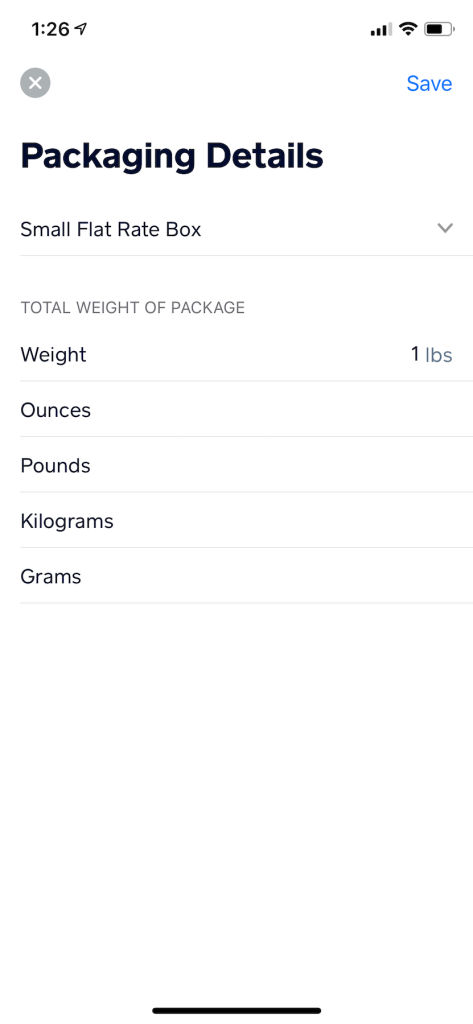
Pulsa Elegir proveedor, selecciona una de las opciones de proveedores y pulsa guardar en la esquina superior derecha. Cuando hayas elegido el proveedor, puedes seleccionar el paquete. Pulsa información del paquete y, luego, pulsa en el menú en la pantalla siguiente para elegir la caja o el sobre que mejor se adapte al artículo que estás enviando. A continuación, confirma que el peso de tu envío es correcto y, si es necesario, pulsa sobre él para editarlo. Guarda los cambios cuando hayas terminado de editar la información del paquete.
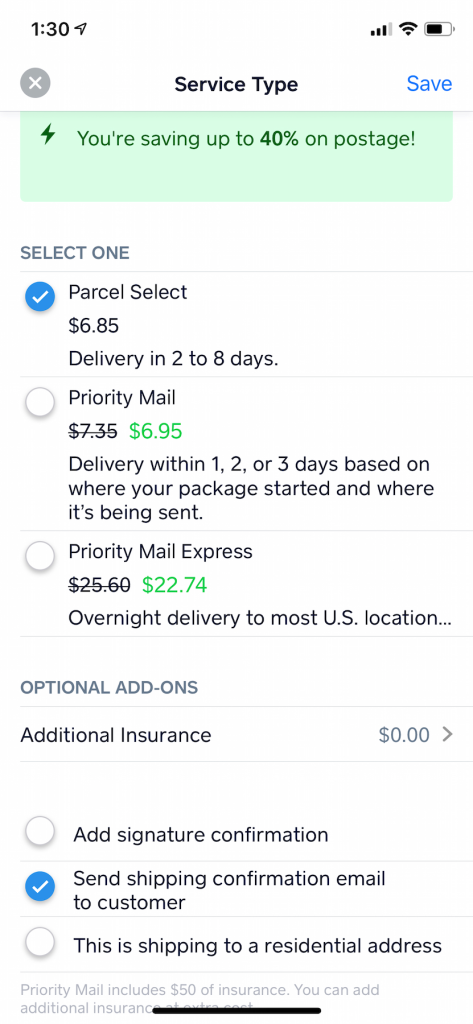
Finalmente, pulsa sobre Tipo de servicio para ver los servicios disponibles para el proveedor y tipo de paquete que elegiste. Selecciona una opción y configura los agregados opcionales que desees, como seguro o acuse de recibo. Cuando hayas terminado, pulsa guardar.
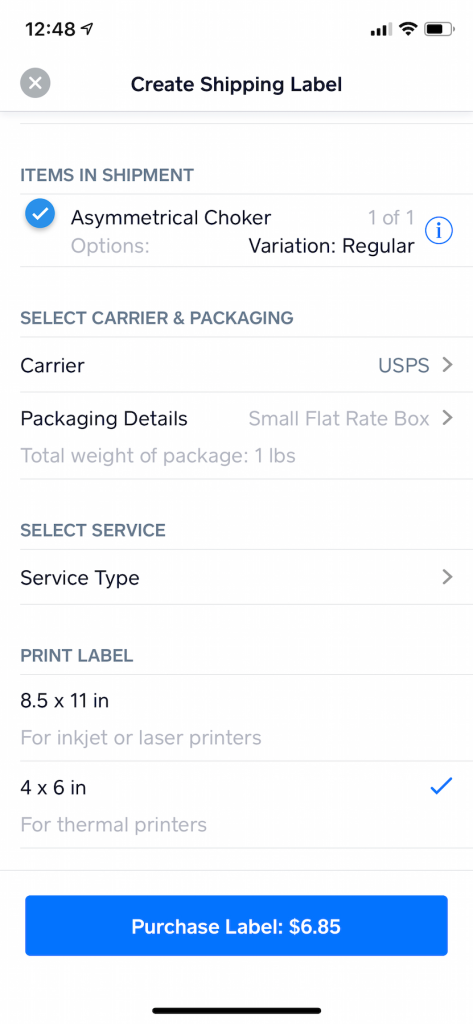
Selecciona un tamaño de impresión para tu etiqueta y revisa todos los detalles para asegurarte de que todo sea correcto. Cuando estés listo, pulsa en el botón Etiqueta de compra para completar la compra. Se le enviará una notificación por correo electrónico a tu cliente si elegiste hacerlo en la sección de agregados.
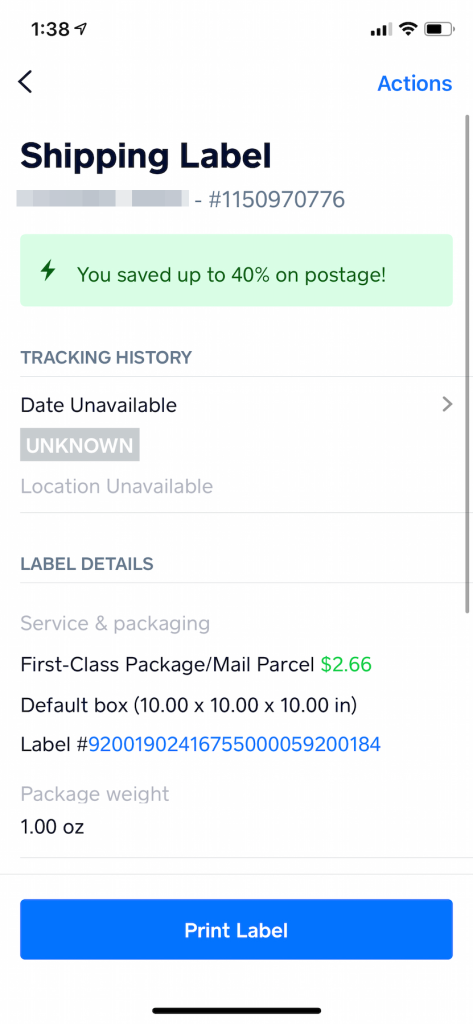
Pulsa el botón Imprimir etiquetas si estás listo para imprimirla en este momento. También puedes hacerlo más tarde. En ese caso, abre la aplicación y pulsa el botón Almacenar en la parte inferior. Pulsa la tarjeta de pedidos en la parte superior y, luego, pulsa en el pedido que estás enviando.
Consejo: ¿Tienes muchos pedidos? Usa el enlace de filtro para ver solo los pedidos marcados como enviados.
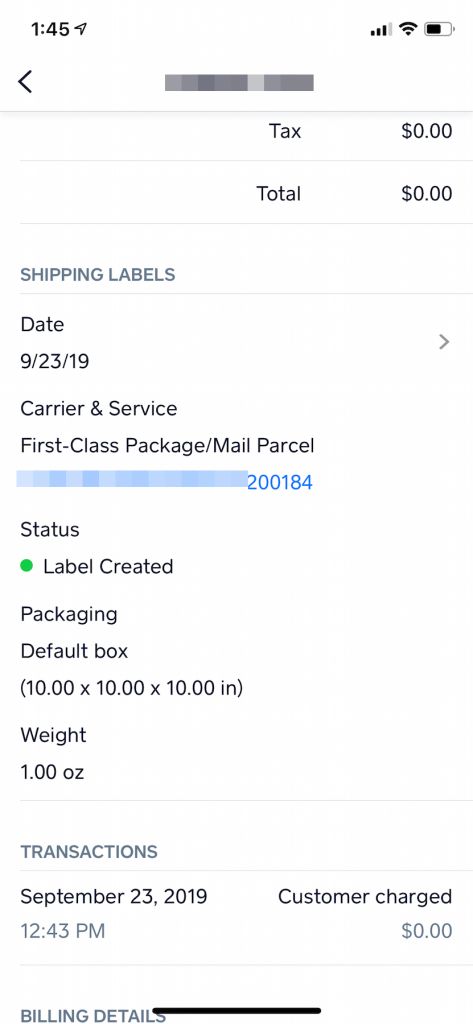
En la vista de información del pedido, pulsa en la sección de etiqueta de envío para abrir la etiqueta y acceder al botón de imprimir etiqueta.